


核心概念
- 虚拟机: 就像在你的 macOS 系统里创建了一个“电脑中的电脑”,这个虚拟电脑拥有自己独立的虚拟硬件(CPU、内存、硬盘),并可以运行一个不同的操作系统(如 Windows)。
- 虚拟机软件: 用于创建和管理虚拟机的应用程序,它负责在 macOS 和虚拟机之间进行资源协调和翻译。
方案对比:两大主流虚拟机软件
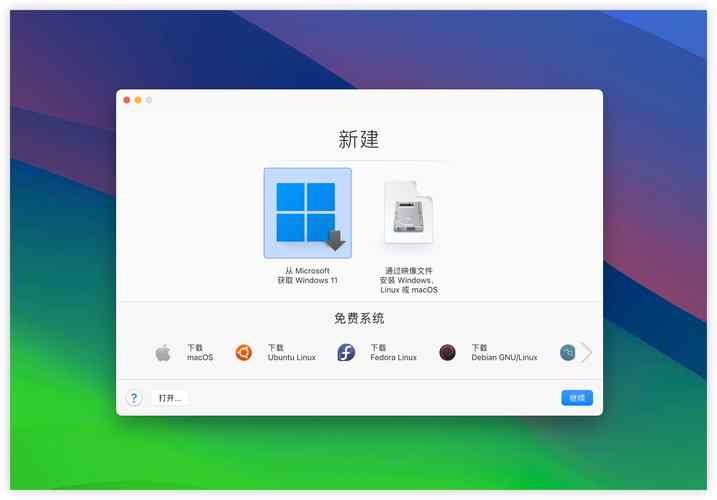
在 Mac 上运行 Windows 虚拟机主要有两个选择:Parallels Desktop 和 VMware Fusion,它们各有优劣,选择哪个取决于你的需求和预算。
(图片来源网络,侵删)
| 特性 | Parallels Desktop | VMware Fusion |
|---|---|---|
| 易用性 | 极高,号称“五分钟装好 Windows”,集成度高,与 macOS 结合完美。 | 高,功能强大,但设置相对复杂一些,上手略慢。 |
| 性能 | 优秀,尤其在图形处理方面,其“Coherence”模式体验极佳。 | 优秀,同样是顶级性能,尤其在 CPU 和内存密集型任务上表现稳定。 |
| 集成度 | 非常高,可以无缝地在 macOS 和 Windows 之间切换窗口、剪贴板、文件,甚至可以直接从 macOS 启动 Windows 应用。 | 高,同样支持剪贴板共享、拖放文件,但集成细节和流畅度略逊于 Parallels。 |
| 图形性能 | 极佳,对 DirectX 11/12 的支持更好,游戏体验更流畅。 | 良好,支持 DirectX 10/11,但对于最新的大型游戏优化可能不如 Parallels。 |
| 价格 | 订阅制或买断制,价格较贵,但提供免费试用版。 | 买断制,一次性购买,通常比 Parallels 便宜。 |
| 支持 | 对最新的 Apple Silicon (M1/M2/M3) 和 Intel Mac 都有极佳支持。 | 同样支持 Apple Silicon 和 Intel Mac。 |
总结建议:
- 追求极致体验和无缝集成:如果你的预算充足,主要用于办公、设计软件和轻度游戏,Parallels Desktop 是首选。
- 追求性价比和强大功能:如果你主要用于开发、测试,或者预算有限,VMware Fusion 是一个非常不错的选择。
准备工作
在开始之前,请确保你准备好以下几样东西:
-
一台 Mac 电脑:
- Intel Mac:两种虚拟机软件都支持。
- Apple Silicon Mac (M1, M2, M3 等):非常重要! Apple Silicon Mac 使用 ARM 架构,因此你需要安装 Windows 11 on ARM 版本,而不是传统的 x86 架构的 Windows,两种虚拟机软件都对此提供了支持。
-
虚拟机软件:
 (图片来源网络,侵删)
 -
Windows 系统镜像:
- 你需要一个合法的 Windows 安装文件(ISO 镜像文件)。
- 对于 Apple Silicon Mac:你需要下载 Windows 11 的 ARM 版本 ISO 文件,你可以从微软官网获取:Windows 11 ARM 版 ISO 下载。
- 对于 Intel Mac:你可以下载 Windows 11 或 Windows 10 的 x64 版本 ISO 文件。
-
足够的磁盘空间:
- 虚拟机会创建一个虚拟硬盘文件来存储 Windows 系统,建议至少预留 50-100 GB 的可用空间。
- 虚拟机软件本身也需要运行空间,确保 Mac 有足够的内存(建议至少 8GB,16GB 或以上更佳)。
安装步骤 (以 Parallels Desktop 为例)
Parallels Desktop 的安装过程最为简单,以它为例进行演示,VMware Fusion 的流程也大同小异。
-
安装 Parallels Desktop:从官网下载
.dmg文件并拖拽到“应用程序”文件夹中,然后打开它,根据提示完成安装。 (图片来源网络,侵删)
 -
启动并创建虚拟机:
- 打开 Parallels Desktop,它会自动检测到你是否有 Windows ISO 文件,如果没有,它会引导你去下载。
- 选择 “安装 Windows 或其他操作系统 from DVD or image file”。
- 浏览并选择你下载好的 Windows 11 ARM 版本的 ISO 文件。
-
配置虚拟机:
- Parallels 会自动为你推荐配置,对于 Apple Silicon Mac,它会默认选择 “Windows 11 Home/Pro (ARM)”。
- 名称:给你的虚拟机起个名字,如 "My Windows 11"。
- 位置:选择虚拟机文件存放的位置(建议放在 SSD 上以保证速度)。
- 磁盘大小:分配虚拟硬盘的大小,64 GB,你可以选择“按需分配”以节省空间。
- 硬件配置:分配 CPU 和内存核心数,建议至少分配 4 个 CPU 和 4 GB 内存,如果你的 Mac 性能强劲,可以分配更多。
-
开始安装:
- 点击 “继续”,Parallels 会自动开始 Windows 的安装过程,这个过程是全自动的,你只需要等待即可,期间可能需要设置 Windows 用户名、密码等。
-
完成安装:
- 安装完成后,虚拟机会自动重启并进入 Windows 桌面。
- 首次启动时,Parallels 会安装 Parallels Tools( parallels tools),这是一个关键组件,它能极大提升虚拟机的性能和集成度(如自动调整分辨率、共享剪贴板、文件拖放等),请务必允许安装并重启 Windows。
使用技巧与高级功能
-
视图模式:
- 全屏模式:Windows 会占据整个屏幕,像原生应用一样。
- Coherence 模式 (仅 Parallels):这是 Parallels 的王牌功能,它会隐藏 Windows 的任务栏和桌面,让你可以直接在 macOS 桌面上看到并运行 Windows 的应用程序,感觉就像它们是 macOS 的原生应用一样。
- 窗口模式:将 Windows 运行在一个可调整大小的窗口内。
- 视图模式:以标签页的形式在 macOS 窗口中展示 Windows。
-
共享与集成:
- 共享文件夹:在虚拟机设置中,可以设置一个文件夹,让 Windows 和 macOS 共享文件。
- 共享剪贴板:可以直接在 macOS 和 Windows 之间复制和粘贴文本和图片。
- 拖放文件:可以直接从 macOS 桌面拖文件到 Windows 窗口,反之亦然。
-
优化性能:
- 分配资源:根据你的任务需求,在虚拟机设置中动态调整分配给它的 CPU 和内存数量,运行大型软件时多分配,日常使用时可以减少以释放资源给 macOS。
- 3D 加速:如果你要玩 3D 游戏或使用专业图形软件,确保在虚拟机设置中启用了 3D 图形加速。
常见问题与解决方案
-
问题:性能很卡顿怎么办?
- 解决方案:
- 关闭 Windows 中的视觉效果(在“系统属性”->“高级”->“性能设置”中调整为“最佳性能”)。
- 为虚拟机分配更多的 CPU 和内存核心。
- 确保虚拟机硬盘文件放在了速度更快的 SSD 上,而不是机械硬盘。
- 关闭虚拟机中不必要的后台程序。
- 解决方案:
-
问题:无法连接到网络?
- 解决方案:在虚拟机设置中检查网络适配器设置,通常默认的“共享网络(NAT)”模式就能正常工作,如果不行,可以尝试“桥接模式”,让虚拟机获得与 Mac 在同一局域网内的独立 IP 地址。
-
问题:Apple Silicon Mac 上为什么不能安装 Windows 10?
- 解决方案:这是硬件限制,Windows 10 没有为 ARM 架构提供官方支持,而 Windows 11 on ARM 是专门为 ARM 架构(包括 Apple Silicon)设计的,在 M1/M2/M3 Mac 上,你只能安装 Windows 11 on ARM。
-
问题:虚拟机占用了太多磁盘空间?
- 解决方案:在虚拟机设置中,你可以对虚拟硬盘进行“压缩”或“清理”,Parallels Desktop 提供了一个“优化存储空间”的功能,可以帮你自动清理快照和临时文件。
希望这份详细的指南能帮助你成功在 Mac 上运行 Windows!祝你使用愉快!


