


别担心,苹果手机忘记 Apple ID 密码是一个非常常见的问题,苹果提供了多种官方途径来帮助你找回或重置密码。
(图片来源网络,侵删)
以下是详细的解决步骤,你可以根据自己的情况选择最适合的方法。
核心思路:
忘记密码后,你需要通过 “iCloud.com”网页版 来重置密码,手机上的“设置”里的“忘记Apple ID”功能,最终也是引导你到网页版操作的。
通过“iCloud.com”网页版重置(最常用、最推荐)
这是最直接、最可靠的方法,无论你使用的是 iPhone、iPad 还是 Mac,都可以操作。
操作步骤:
(图片来源网络,侵删)
-
打开浏览器:在任意一台设备(电脑、手机或平板)上,打开浏览器,访问 iCloud.com。
-
点击“忘记Apple ID或密码”:在登录页面,点击右下角的 “忘记Apple ID或密码?” 链接。
-
输入你的Apple ID:在接下来的页面,输入你忘记密码的 Apple ID(这通常是你的邮箱地址)。
-
选择验证方式:系统会要求你验证身份,根据你的账户设置,有以下几种验证方式:
 (图片来源网络,侵删)
- A. 通过受信任的手机号码或邮箱(最简单):
- 如果你的账户绑定了手机号或邮箱,系统会给你发送一个6位数验证码。
- 输入收到的验证码,然后你就可以直接设置新密码了。
- B. 通过“回答安全问题”(如果设置了):
- 如果你当初设置了安全问题,系统会向你提问。
- 正确回答所有问题后,即可重置密码。
- 注意:如果你记不清答案或没有设置过,此方法无效。
- C. 通过“双重认证”(最安全):
- 这是最推荐的安全方式,如果你的账户开启了双重认证,系统会向你的受信任设备(如你正在用的 iPhone、iPad 或 Mac)发送一个4位数验证码。
- 在受信任设备上锁屏界面的通知或设置里找到这个验证码,输入后即可重置密码。
- A. 通过受信任的手机号码或邮箱(最简单):
-
设置新密码:
- 验证通过后,系统会要求你输入两次新密码。
- 请设置一个你自己记得住,但别人不容易猜到的强密码(建议包含大小写字母、数字和符号)。
- 点击“重置密码”即可。
-
完成:你可以用新密码登录你的 iPhone 和所有苹果服务了。
通过 iPhone 上的“设置”应用重置
如果你能正常使用 iPhone,只是想更改密码,可以试试这个方法。
操作步骤:
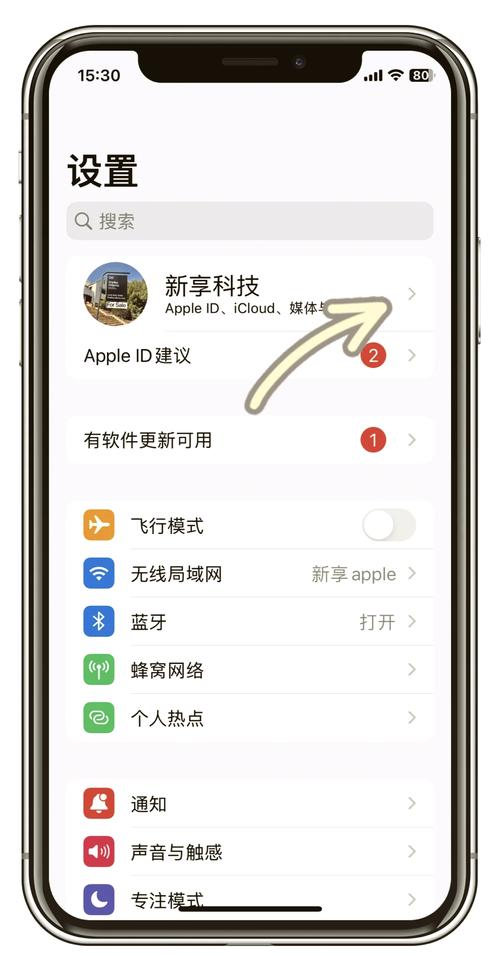
- 打开 iPhone 的 “设置” 应用。
- 点击顶部的 “[你的姓名]”(也就是你的 Apple ID 信息)。
- 向下滑动,点击 “密码与安全性”。
- 点击 “更改密码”。
- 系统会要求你验证当前身份,你需要输入你的手机锁屏密码。
- 验证通过后,就可以输入新密码并确认了。
注意:此方法的前提是你能正常进入手机并知道锁屏密码,如果手机也被锁住了,此方法不适用。
通过 Apple 官方支持网站重置
如果你在 iCloud.com 遇到问题,或者需要更详细的指导,可以访问 Apple 的官方支持页面。
操作步骤:
- 在浏览器中访问 Apple ID 账户页面。
- 点击 “忘记Apple ID或密码?”。
- 接下来的步骤和方法一类似,输入你的 Apple ID,然后选择验证方式(手机号、邮箱或安全问题)来重置密码。
如果以上方法都行不通怎么办?
如果你没有设置过安全问题、绑定的手机号/邮箱也无法接收验证码,或者已经很久没有登录过账户,你可能需要更高级的帮助。
操作步骤:
- 访问 Apple 的 账户恢复 页面。
- 这个页面是为那些无法通过常规方法访问账户的用户设计的,你需要提供一些额外的信息来证明你是账户的合法所有者,
- 详细的账户创建日期。
- 过去购买过的 App、音乐或电影的收据。
- 之前使用过的密码。
- 账户绑定的支付方式的详细信息。
- 提交信息后,Apple 的支持团队会进行人工审核,这个过程可能需要几天甚至几周的时间,并且不保证100%成功。
重要提醒与预防措施
- 不要轻信第三方工具:网上有很多声称能“破解”或“找回”Apple ID密码的软件或服务,9%是骗局或恶意软件,请绝对不要使用,以免导致你的账户被盗或设备被锁。
- 确保联系信息准确:定期检查你的 Apple ID 账户设置,确保绑定的手机号码和备用邮箱地址是正确且可以正常使用的,这是找回密码的关键。
- 开启双重认证:这是保护 Apple ID 安全的最重要的一步,开启后,即使有人知道了你的密码,没有你的受信任设备也无法登录你的账户。
- 记录并保管好密码:可以使用密码管理器来安全地存储你的各种密码,避免忘记。
最优先尝试的是【方法一:通过iCloud.com网页版重置】,这是最官方、最快捷的途径。 希望这些信息能帮到你!


