


检查是否被隐藏(最常见的原因)
Windows 系统有一个“自动隐藏任务栏”的功能,有时会不小心被打开。
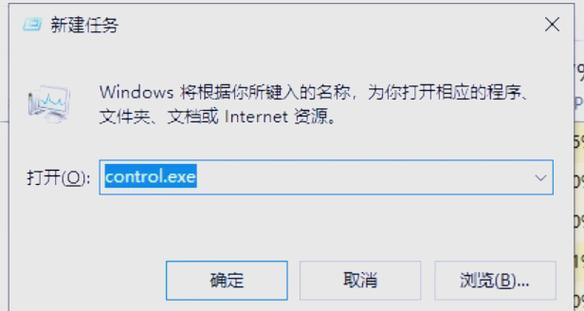
(图片来源网络,侵删)
- 在屏幕的最底部边缘(无论任务栏是否显示,都将鼠标移动到屏幕最下方),向上移动鼠标。
- 看看任务栏是否会“滑”出来。
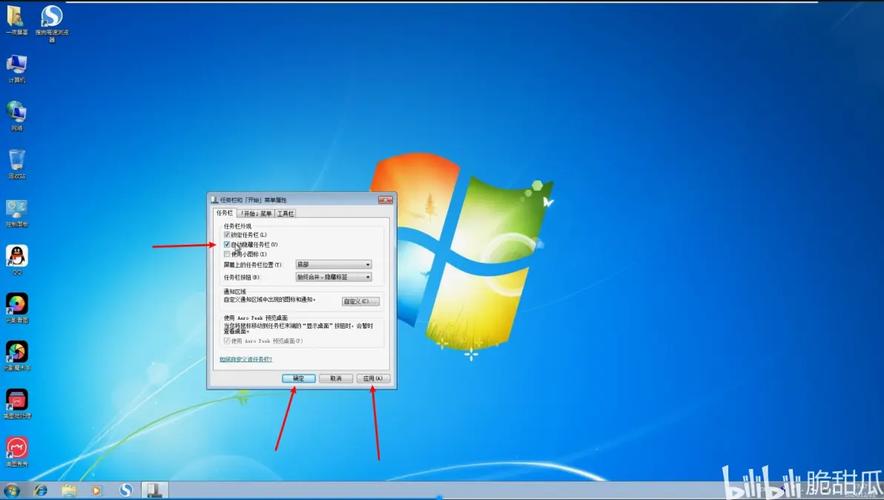
- 如果任务栏出现了,在任务栏的空白处点击鼠标右键。
- 在弹出的菜单中,检查“自动隐藏任务栏”选项是否被勾选了。
- 如果是,请点击取消勾选,任务栏就会恢复正常显示了。
使用任务管理器重启“Windows 资源管理器”
有时,负责显示任务栏的“Windows 资源管理器”进程会崩溃或卡死,导致任务栏消失。
- 按下键盘上的
Ctrl + Shift + Esc组合键,直接打开“任务管理器”。 - 在“进程”列表中,找到名为 “Windows 资源管理器” (Windows Explorer) 的进程。
- 选中它,然后点击右下角的 “重新启动” 按钮(或直接在右键菜单中选择“重新启动”)。
几秒钟后,任务栏和桌面图标应该就会重新出现了。
检查任务栏属性设置
- 在屏幕的最底部边缘(或通过按
Win + D快捷键显示桌面后再右键点击桌面),点击鼠标右键。 - 选择 “任务栏设置” (Taskbar settings)。
- 在设置窗口中,检查以下几个关键选项:
- “锁定任务栏”:确保它是开启的(开关为蓝色),如果被关闭,任务栏可能被误拖动到屏幕边缘以外。
- “在桌面上使用‘开始’按钮、任务栏和通知区域”:确保此开关是开启的。
- “任务栏在屏幕上的位置”:检查是否被意外设置成了“顶部”或“左侧”,而你习惯在“底部”,可以尝试切换回“底部”看看任务栏是否出现。
- “合并任务栏按钮”:这个选项通常不影响任务栏的显示,但可以检查一下。
通过系统文件检查器修复系统文件
如果以上方法都无效,可能是系统文件损坏导致的,可以使用 Windows 自带的工具进行修复。
- 在开始菜单中搜索 “cmd” 或 “命令提示符”。
- 在搜索结果中,右键点击“命令提示符”,选择 “以管理员身份运行”。
- 在黑色的命令提示符窗口中,输入以下命令,然后按回车:
sfc /scannow - 等待扫描完成,这个过程可能需要一些时间,它会自动查找并修复损坏的系统文件。
- 扫描完成后,重启电脑,看看问题是否解决。
检查是否开启了“ Tablet 模式”
这个模式主要适用于平板电脑,开启后界面布局会发生变化,有时可能导致任务栏行为异常。
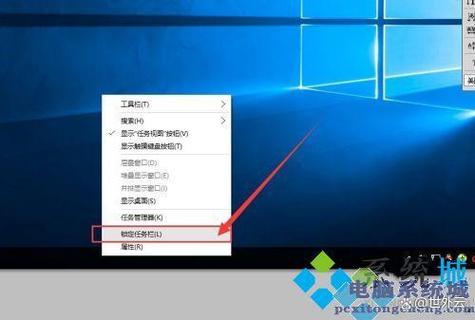
(图片来源网络,侵删)
- 打开 “设置” (可以通过
Win + I快捷键打开)。 - 进入 “系统” > “显示”。
- 向下滚动,找到 “Tablet 模式” 相关的选项,确保它是 “关闭” 状态。
创建新的管理员账户
有时,当前用户配置文件可能已损坏,创建一个新账户可以判断是否是这个问题。
- 打开 “设置” > “账户” > “家庭和其他用户”。
- 在“其他用户”下,点击 “将其他人添加到此电脑”。
- 按照提示创建一个本地账户(不需要微软账户)。
- 创建成功后,重启电脑,并尝试登录到这个新创建的账户。
- 如果在新账户下任务栏正常显示,那么说明是原账户的配置文件问题,你可以考虑将个人文件转移到新账户,然后删除旧账户。
推荐的排查顺序:
- 先试鼠标上移,看是不是“自动隐藏”了。
- 如果不行,立刻用
Ctrl + Shift + Esc重启“Windows 资源管理器”。 - 还不行,就去 “任务栏设置” 里检查锁定和位置。
- 如果以上都无效,再尝试运行
sfc /scannow命令修复系统。 - 最后再考虑检查 Tablet 模式或创建新账户。
按照这个顺序,90% 以上的任务栏消失问题都能解决,如果所有方法都试过了还是不行,那可能是系统有更深层的问题,可以考虑备份数据后重装系统。
(图片来源网络,侵删)


