


当然可以!笔记本电脑完全可以连接蓝牙耳机,这是现代笔记本电脑非常普遍和实用的一个功能。
(图片来源网络,侵删)
无论是用于在线会议、听音乐、看视频、玩游戏,还是在不方便打扰他人的环境里工作,连接蓝牙耳机都能提供更好的体验和私密性。
下面我将为你详细解答如何连接、可能遇到的问题以及一些小技巧。
如何连接蓝牙耳机(通用步骤)
虽然不同操作系统(Windows, macOS)和品牌(联想, 戴尔, 苹果等)的电脑界面略有不同,但基本步骤大同小异。
准备工作:
- 确保耳机电量充足:在连接前,请给蓝牙耳机充满电,并开启耳机电源。
- 让耳机进入“配对模式”:大多数蓝牙耳机在首次使用或需要重新连接时,需要长按电源键(或其他特定按键)直到指示灯闪烁,这表示耳机已准备好被搜索到,具体操作请参考你的耳机说明书。
对于 Windows 系统 (如 Windows 10/11):
-
打开蓝牙设置:
 (图片来源网络,侵删)
- 点击任务栏右下角的 通知中心 图标(像对话框的图标)。
- 在展开的菜单中找到并点击 “蓝牙和其他设备” (Bluetooth & other devices)。
- 或者,你也可以直接点击“开始”菜单,搜索“蓝牙设置”并打开。
-
开启蓝牙:
- 在“蓝牙和其他设备”页面,确保顶部的 蓝牙 开关是 打开 状态。
-
添加设备:
- 点击页面上的 “添加设备” (Add device) 按钮。
- 在弹出的设备列表中,选择 “蓝牙” (Bluetooth)。
-
搜索并连接:
- 系统会开始搜索周围的蓝牙设备,稍等片刻,你的耳机名称就会出现在列表中。
- 点击你的耳机名称进行配对。
-
完成连接:
 (图片来源网络,侵删)
- 电脑和耳机之间会弹出一个配对码(如 0000 或 1234),或者直接提示“已连接”,按照屏幕指示操作即可。
- 连接成功后,你的耳机名称会出现在“蓝牙和其他设备”页面的“设备”列表中,并显示“已连接”。
对于 macOS 系统 (如 MacBook):
-
打开系统设置:
- 点击屏幕左上角的 苹果菜单 。
- 选择 “系统设置” (System Settings)。
-
进入蓝牙设置:
- 在侧边栏中,找到并点击 “蓝牙” (Bluetooth)。
-
开启蓝牙并搜索设备:
- 确保 “蓝牙” 主开关是 打开 状态,系统会自动开始搜索附近的设备。
-
配对并连接:
- 在设备列表中,找到你的耳机名称,旁边会出现一个 “连接” (Connect) 按钮。
- 点击 “连接”,有些耳机可能需要再次点击旁边的 “配对” (Pair) 按钮。
-
完成连接:
- 连接成功后,耳机名称旁边会显示 “已连接” (Connected)。
连接不上怎么办?(常见问题排查)
如果连接失败,可以按照以下步骤逐一排查:
- 距离和障碍物:确保笔记本电脑和蓝牙耳机之间的距离在有效范围内(通常为10米),且中间没有厚实的墙壁等强障碍物。
- 电量问题:检查耳机和电脑的电量是否过低,尝试给两者都充电。
- 重启设备:这是最简单有效的办法。关闭蓝牙耳机,重启笔记本电脑,然后再尝试连接。
- 重新配对(“忘记”设备):
- 在电脑的蓝牙设置里,找到你的耳机,点击旁边的“...”或“选项”。
- 选择 “删除设备” 或 “取消配对”。
- 像第一次连接一样,重新执行配对流程。
- 更新驱动程序/系统:
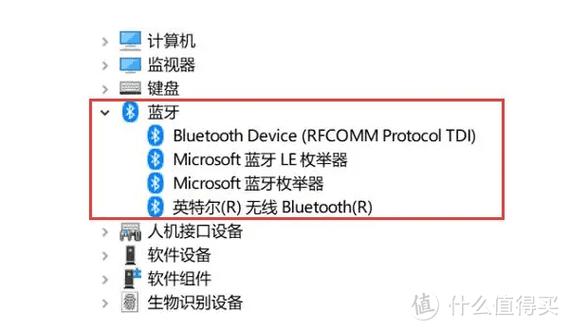
- Windows: 右键点击“开始”菜单 -> 选择“设备管理器” -> 展开“蓝牙” -> 右键点击你的蓝牙适配器 -> 选择“更新驱动程序”。
- macOS: 前往“系统设置” -> “通用” -> “软件更新”,确保系统是最新版本。
- 检查耳机是否兼容:极少数情况下,一些非常老旧的蓝牙设备可能存在兼容性问题,可以尝试将耳机连接到手机上测试,看耳机本身是否正常工作。
连接成功后的一些实用技巧
- 自动连接:连接成功后,大多数系统都会记住这个设备,下次你只需打开耳机电源,它就会自动连接到电脑上,无需再次手动配对。
- 切换音频输出:连接蓝牙耳机后,系统可能会自动将声音输出切换到耳机,如果没有,你可以手动切换:
- Windows: 点击任务栏右下角的 声音图标 (小喇叭),在输出设备列表中选择你的蓝牙耳机。
- macOS: 点击屏幕右上角的 控制中心 (Control Center),长按或用力点按“音频”模块,在输出设备列表中选择你的蓝牙耳机。
- 使用麦克风:蓝牙耳机通常也内置了麦克风,可以用于语音通话、视频会议等,在系统声音设置中,确保输入设备也选择了你的蓝牙耳机。
笔记本电脑连接蓝牙耳机非常简单,是现代办公和娱乐的标配功能。 只需要确保双方电量充足,进入系统设置,按照提示进行搜索和配对即可,如果遇到问题,重启和“忘记设备后重新配对”是两大法宝,希望这些信息能帮到你!


