


核心概念:先理解区别
在开始操作前,请务必理解一个关键点:
(图片来源网络,侵删)
- 手机联系人:存储在手机的内存或云端(如 Google 账户、iCloud)的联系人,数量通常没有限制,可以包含非常丰富的信息(电话、邮箱、地址、公司、备注、头像等)。
- SIM 卡联系人:存储在 SIM 卡本身的联系人。数量非常有限(通常只有 200-300 个),并且信息非常单一,通常只包含姓名和一个电话号码。
这个过程更准确地说是 “将手机联系人中的一部分(通常是常用联系人)复制到 SIM 卡”,而不是将所有联系人都导入。
安卓手机操作步骤
安卓系统由于品牌众多(如三星、小米、华为、OPPO、vivo等),界面会略有差异,但核心逻辑大同小异。
通用步骤:
-
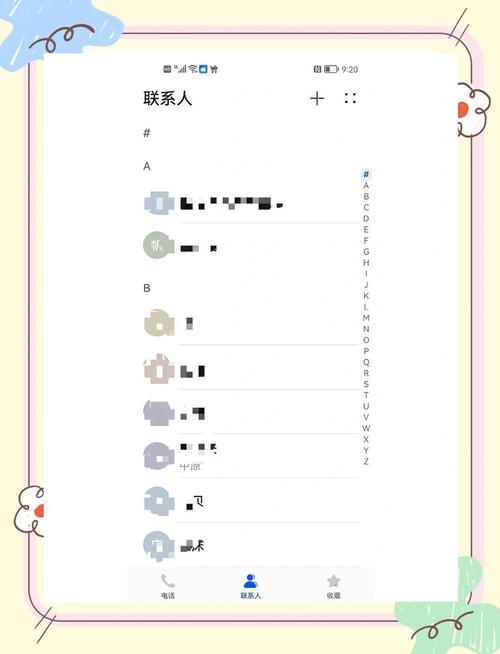
打开“联系人”应用:在手机桌面找到并点击“联系人”或“电话”应用。
-
进入联系人设置:
 (图片来源网络,侵删)
- 方法一:点击屏幕右上角的 “菜单”按钮(通常是三个垂直点 ⋮),在弹出的菜单中选择“导入/导出”、“管理联系人”或“设置”。
- 方法二:有些手机在联系人列表页面直接有“SIM 卡联系人”或“导入/导出”的选项。
-
选择“导出到 SIM 卡”:
- 在设置或管理菜单中,找到并点击 “导出到 SIM 卡”、“复制到 SIM 卡” 或类似名称的选项。
- 注意:如果你的手机默认是“导入 SIM 卡联系人”,请确保你点击的是正确的功能。
-
选择要导出的联系人:
- 系统可能会提示你选择要导出的联系人,你可以:
- 全选:点击“全选”按钮,将所有手机联系人导出到 SIM 卡(如果数量超过 SIM 卡容量,会提示失败)。
- 手动选择:逐个勾选你想要导出的联系人,然后点击“完成”或“确定”。
- 有些手机会默认将所有联系人导出,没有选择步骤。
- 系统可能会提示你选择要导出的联系人,你可以:
-
等待导出完成:
系统会开始将选中的联系人信息写入 SIM 卡,完成后,你会收到一个成功的提示。
 (图片来源网络,侵删)
以三星手机为例:
- 打开“电话”或“联系人”应用。
- 点击右上角的 菜单 (⋮) > 管理联系人。
- 点击 “导出/导入” > “导出到 SIM 卡”。
- 选择联系人(或全选)> 点击 “完成”。
以小米/红米手机为例:
- 打开“电话”应用。
- 点击右下角的 “联系人” 标签页。
- 点击右上角的 菜单 (⋮) > 管理。
- 点击 “导出到 SIM 卡”。
- 选择联系人 > 点击 “确定”。
苹果手机 操作步骤
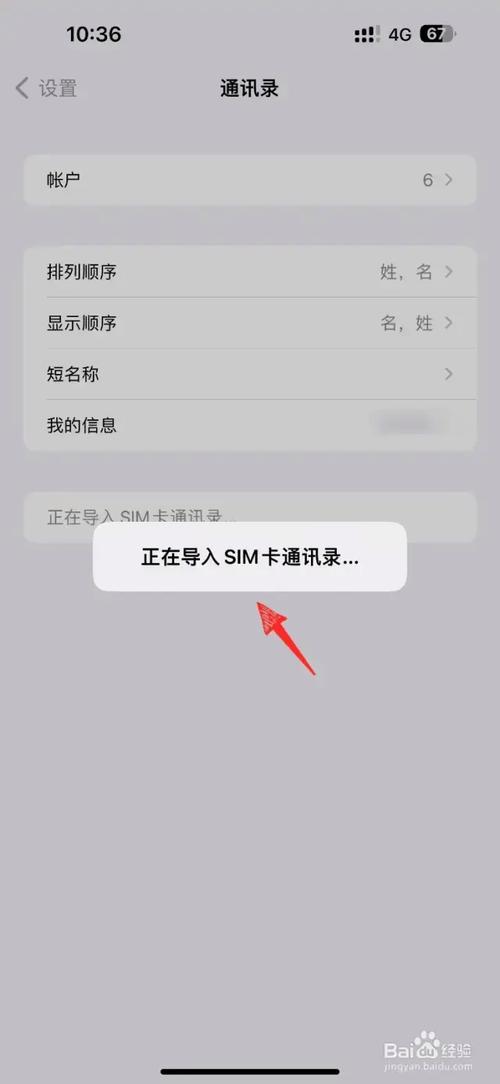
重要提示:iPhone 的设计理念与安卓不同,它 不支持将联系人从手机直接导出到 SIM 卡。** 苹果用户主要依赖 iCloud 来同步联系人。
如果你使用的是双卡双待 iPhone(支持两张实体 SIM 卡),你可以查看和管理 SIM 卡上的联系人,但导入操作通常是通过旧手机完成的。
操作步骤(仅适用于查看和管理 SIM 卡联系人):
- 打开“电话”应用。
- 点击屏幕下方的 “键盘” 标签页。
- 在拨号键盘的左上角,你会看到你的 SIM 卡名称(“SIM 1” 或 “中国电信”),点击它。
- 你会看到存储在 SIM 卡上的联系人列表,你可以在这里拨打电话,但无法在这里添加或编辑新联系人。
苹果用户的正确做法:使用 iCloud
如果你想在 iPhone 和新 iPhone 之间转移联系人,最佳方式是:
- 确保旧 iPhone 已登录同一个 Apple ID,iCloud”设置中的“通讯录”开关是开启状态。
- 等待几分钟,确保所有联系人都已同步到 iCloud。
- 在新 iPhone 上,登录同一个 Apple ID,并同样开启“通讯录”开关。
- 联系人会自动从 iCloud 下载到新手机上。
重要注意事项和常见问题
-
数量限制是关键:
SIM 卡能存储的联系人数量很少,在导出前,最好先清空 SIM 卡上原有的旧联系人,为新腾出空间,你可以在安卓手机的“SIM 卡联系人”管理界面找到“删除所有 SIM 卡联系人”的选项。
-
信息会丢失:
- 导出到 SIM 卡的联系人,除了姓名和电话号码,其他所有信息(如邮箱、地址、备注等)都会丢失,只导出你最重要的、最常用的联系人。
-
导出失败怎么办?
- 原因一:联系人数量超过了 SIM 卡的容量。
- 解决方案:清空 SIM 卡上的旧联系人,或者只导出部分联系人。
- 原因二:某些联系人信息格式不标准。
- 解决方案:尝试先删除一些信息不全或格式奇怪的联系人,再重新导出。
-
导出到 SIM 卡 vs. 导入 SIM 卡联系人:
- 导出到 SIM 卡:将手机联系人存入 SIM 卡,这是你当前想做的操作。
- 导入 SIM 卡联系人:将 SIM 卡里的联系人读取到手机里,当你换了一部新手机,需要把旧 SIM 卡插进去,然后执行这个操作,才能把联系人转移到新手机上。
-
更换手机的最佳实践:
- 首选云端同步:对于安卓用户,使用 Google 账户同步;对于苹果用户,使用 iCloud,这是最完整、最方便的方式。
- SIM 卡作为备份:只将最核心的几十个联系人备份到 SIM 卡,作为紧急情况下的备用方案,而不是主要的数据迁移手段。
希望这份详细的指南能帮助您顺利完成操作!


