


目录
- 第一部分:基础入门
- 如何下载和安装 YouTube
- 界面概览:认识 YouTube 的“五脏六腑”
- 基本操作:搜索、播放、点赞、评论
- 第二部分:核心功能详解
- 订阅:打造你的专属内容源
- 观看历史:回顾和管理你的足迹
- 播放列表:整理你的视频收藏
- 离线观看:随时随地,无需流量
- YouTube Premium (高级会员):解锁无广告体验
- 第三部分:个性化与效率技巧
- “稍后观看”功能
- 订阅分组:让首页更整洁
- 精准搜索:使用搜索指令
- 账号与隐私设置
- 第四部分:常见问题与解决方案
- 视频无法播放怎么办?
- 为什么看不了高清/4K 视频?
- 如何管理孩子的观看内容?
- YouTube 和 YouTube Kids 的区别
第一部分:基础入门
如何下载和安装 YouTube
-
通过 Google Play 商店(官方推荐)
 (图片来源网络,侵删)
- 打开你手机上的 “Google Play 商店” 应用。
- 在顶部的搜索框中输入 “YouTube”。
- 在搜索结果中找到官方的 YouTube 应用(图标是红色播放按钮)。
- 点击 “安装” 或 “更新”(如果已安装)。
-
通过 APK 网站(不推荐,有安全风险)
- 警告:此方法可能下载到被修改或含有恶意软件的安装包,请务必谨慎,建议仅对无法访问 Google Play 的设备使用,并从信誉良好的网站(如 APKMirror)下载。
界面概览:认识 YouTube 的“五脏六腑”
打开 YouTube App,你会看到以下几个主要部分:
-
底部导航栏:
- 首页:根据你的观看和订阅习惯,为你推荐你可能感兴趣的视频。
- 探索:展示当前热门的视频、音乐、直播和新闻,是一个发现新内容的入口。
- 订阅:这里只显示你订阅的频道发布的新视频,按时间顺序排列。
- 图书馆:你的个人中心,包含观看历史、点赞视频、播放列表、收藏的视频等。
-
顶部搜索栏:
 (图片来源网络,侵删)
在这里输入关键词,可以搜索全球的视频、频道和播放列表。
-
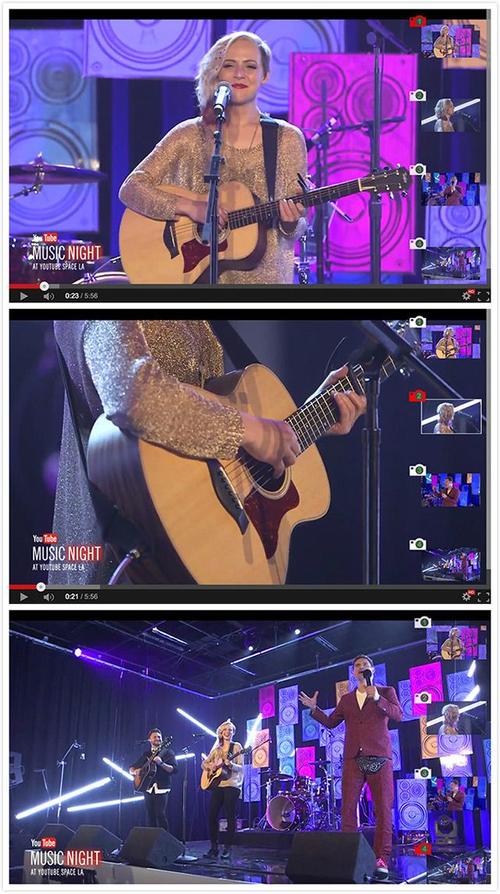
视频缩略图:
- 每个视频的封面图,注意观察图上的信息:
- 时长:视频长度。
- 频道名称:视频上传者。
- 。
- 小红点:表示该频道有新视频。
- “稍后观看”图标:一个时钟或“+”号,点击可加入稍后观看列表。
- 每个视频的封面图,注意观察图上的信息:
基本操作
- 搜索:点击顶部的搜索框,输入关键词,然后点击“搜索”。
- 播放视频:点击任意视频缩略图即可开始播放。
- 点赞/点踩:在播放界面的右下角,有“大拇指”和“大拇指向下”的图标,点赞是支持创作者,点踩表示不感兴趣(这有助于 YouTube 为你推荐更相关的内容)。
- 订阅/取消订阅:在播放界面或频道主页,点击 “订阅” 按钮(通常是红色背景),订阅后,该频道的更新会出现在你的“订阅”和“首页”推荐中,再次点击即可取消订阅。
- 评论:在播放界面的下方,有一个评论区域,你可以浏览其他人的评论,也可以输入自己的观点发表评论。
第二部分:核心功能详解
订阅
订阅是你使用 YouTube 的核心,它像一个杂志订阅,你喜欢的频道(如“电影解说”、“美食教程”)一旦发布新内容,YouTube 就会通知你。
- 管理订阅:进入 “图书馆” > “订阅”,你可以按字母顺序查看所有订阅的频道,并通过“管理”按钮进行排序或隐藏。
观看历史
YouTube 会自动记录你观看过的所有视频,方便你查找。
(图片来源网络,侵删)
- 清除历史:在 “图书馆” > “观看历史” 中,你可以清除单个视频记录,也可以选择“清除观看历史”来一键清空,清除后,YouTube 的推荐算法会暂时失去一部分依据。
播放列表
播放列表是管理视频的绝佳方式,就像创建自己的歌单一样。
- 创建播放列表:
- 在视频缩略图上,点击 (更多) 按钮。
- 选择 “保存到播放列表”。
- 你可以创建一个新播放列表(如“旅行Vlog”、“学习资料”),或添加到已有的播放列表中。
- 访问播放列表:在 “图书馆” 中,你可以找到你创建的所有播放列表。
离线观看(YouTube Premium 功能)
这是 YouTube Premium 最受欢迎的功能之一,你可以在有 Wi-Fi 的情况下将视频下载到手机,然后在任何地方(如地铁、飞机上)观看,无需消耗流量。
- 操作方法:
- 打开一个视频。
- 点击播放界面下方的 “下载” 图标(一个向下的箭头)。
- 选择视频画质(如“高清 1080p”)。
- 下载完成后,你可以在 “图书馆” > “下载” 中找到这些视频。
YouTube Premium (高级会员)
这是一项付费订阅服务,能带来极佳的观看体验。
- 主要功能:
- 无广告:跳过所有插播广告和横幅广告。
- 后台播放:在手机屏幕关闭或切换到其他 App 时,视频/音乐继续播放。
- 离线下载:如上所述。
- 播放画中画:在看其他 App 时,视频可以以小窗口形式悬浮播放。
- YouTube Music Premium:包含高品质音乐播放和离线下载。
- 如何订阅:进入 “我” > “YouTube Premium”,选择订阅计划并付款。
第三部分:个性化与效率技巧
“稍后观看”功能
这个功能比下载更轻量,适合那些你暂时没时间看,但明确想看的视频。
- 操作方法:在视频缩略图上点击 > “稍后观看”,这些视频会集中显示在 “图书馆” > “稍后观看” 列表中,方便你日后查找。
订阅分组
如果你的订阅列表非常长,这个功能能让你的“订阅”页面变得井井有条。
- 操作方法:
- 进入 “图书馆” > “订阅”。
- 点击右上角的 “管理”。
- 点击 “创建组”,给你的分组命名(如“科技”、“游戏”、“新闻”)。
- 从列表中勾选你想加入该分组的频道。
精准搜索:使用搜索指令
在搜索框中使用特定的符号,可以大大提高搜索效率。
- (引号):搜索完全匹配的短语。
- 搜索
"how to cook pasta"只会显示标题或描述中包含 "how to cook pasta" 的视频。
- 搜索
- (减号):排除包含某个关键词的结果。
- 搜索
apple -fruit会避免显示关于水果苹果的结果,而更可能指向苹果公司。
- 搜索
site::在特定网站内搜索。site:youtube.com VR 游戏会在 YouTube 内搜索。
- (管道符):进行“或”搜索。
教程 | guide会同时包含“教程”和“guide”的结果。
账号与隐私设置
- 切换账号:点击右上角的你的头像,可以添加、切换或退出 Google 账号。
- 管理隐私:进入 “我” > “设置” > “隐私”。
- 保存观看历史:开启后,YouTube 会根据你的历史记录推荐内容,关闭后,你的观看行为不会被记录,但推荐质量会下降。
- 个性化广告:开启后,广告会根据你的兴趣投放,关闭后,广告会变得随机。
第四部分:常见问题与解决方案
视频无法播放怎么办?
- 检查网络:确保你的手机已连接 Wi-Fi 或移动数据。
- 重启 App:关闭 YouTube App 后再重新打开。
- 清除缓存:进入 “我” > “设置” > “存储”,点击 “清除缓存”,这不会删除你的账号数据,只是清理临时文件。
- 更新 App:去 Google Play 商店检查是否有新版本。
- 检查日期和时间:确保手机的日期和时间设置是自动的。
为什么看不了高清/4K 视频?
- 网络速度:高清视频需要更快的网络速度,尝试切换到更稳定的 Wi-Fi 网络。
- YouTube Premium:只有高级会员才能在移动设备上播放 4K 视频。
- 手机性能:部分老旧手机可能不支持解码 4K 视频。
如何管理孩子的观看内容?
- 使用 YouTube Kids App:这是 Google 专门为儿童设计的 App,提供更严格的内容筛选和家长控制功能(如设置使用时间、屏蔽特定视频等),你可以在 Google Play 商店搜索并下载。
- 开启“受限模式”:在标准 YouTube App 中,进入 “我” > “设置” > “常规” > “受限模式”,开启它可以过滤掉可能包含成人内容的视频,这可以在一定程度上保护孩子。
YouTube 和 YouTube Kids 的区别
| 特性 | YouTube (标准版) | YouTube Kids |
|---|---|---|
| 目标用户 | 13岁以上青少年及成人 | 12岁以下儿童 |
| 家长控制 | 基础(如受限模式) | 强大(可设置使用时间、屏蔽频道、查看观看报告) |
| 界面设计 | 复杂,功能全面 | 简单,色彩鲜艳,易于儿童操作 |
希望这份超详细的教程能帮助你更好地使用 YouTube App,享受无限的视听乐趣!


