


别着急,手机忘记连接过的Wi-Fi密码是件很常见的事,根据你的手机系统(安卓或苹果),解决方法略有不同。
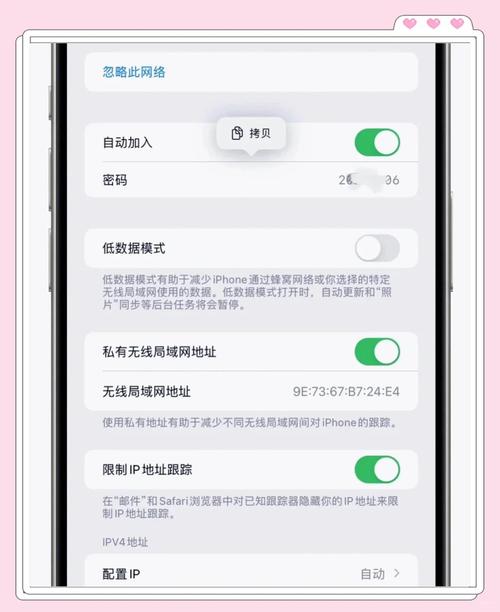
(图片来源网络,侵删)
这里为你整理了从易到难、最实用的几种方法,你可以根据自己的情况选择。
对于安卓手机(最常用)
安卓系统开放性更高,找回密码也相对简单。关键前提是:你的手机必须之前成功连接过这个Wi-Fi,并且手机没有进行过恢复出厂设置或系统升级导致数据丢失。
操作步骤:
- 打开手机设置:找到并进入
WLAN或Wi-Fi设置。 - 找到已连接的Wi-Fi:在已连接的Wi-Fi列表中,点击你忘记密码的那个Wi-Fi网络名称。
- 查看网络详情:这时会弹出一个窗口,显示该Wi-Fi的详细信息,点击或滑动到
分享网络或分享密码的选项。 - 验证身份:系统会弹出一个窗口,要求你验证身份,这是为了保护网络安全,通常需要你输入手机的锁屏密码、图案或指纹。
- 显示二维码或密码:验证成功后,你会看到一个二维码,以及明文显示的Wi-Fi密码。
你可以直接把这个密码告诉需要连接的设备,或者让其他设备扫描这个二维码来快速连接。
对于苹果手机
苹果系统出于安全考虑,不会直接显示你之前保存的Wi-Fi密码,如果你有一台已经连接过该Wi-Fi的苹果设备(比如iPad、MacBook),或者你开启了iCloud钥匙串,可以通过一个巧妙的方法找回。
(图片来源网络,侵删)
情况A:你手头有另一台已连接的苹果设备(iPhone/iPad/Mac)
这是最方便的方法。
- 确保设备在同一网络下:你的忘记密码的iPhone和另一台苹果设备(比如iPad)必须连接在同一个Wi-Fi下。
- 在另一台设备上操作:
- 在iPhone/iPad上:进入
设置>Wi-Fi,点击当前连接的Wi-Fi名称旁边的i图标。 - 在Mac上:按住
Option键,同时点击屏幕右上角的Wi-Fi图标,然后选择打开网络偏好设置,再点击高级,在Wi-Fi标签页下找到当前网络。
- 在iPhone/iPad上:进入
- 共享密码:在Wi-Fi详情页面,找到并点击
共享密码。 - 在忘记密码的iPhone上确认:这时,在你忘记密码的iPhone上会弹出一个窗口,显示该Wi-Fi的密码,直接点击
完成即可。
情况B:你只有这一台iPhone,但开启了iCloud钥匙串
如果你的Wi-Fi密码是通过iCloud同步过来的,可以在Mac上找回。
- 在Mac上操作:
- 点击屏幕左上角的
苹果菜单>系统设置(或系统偏好设置)。 - 进入
密码(或钥匙串访问)。 - 在搜索框中输入你的Wi-Fi名称,找到对应的密码。
- 点击屏幕左上角的
- 显示密码:点击该密码条目,勾选
显示密码,然后输入你的Mac开机密码,即可看到Wi-Fi密码。
查看路由器(最可靠的方法)
如果你的手机从未连接过这个Wi-Fi,或者上述方法都失败了,最可靠的方法就是直接查看你的路由器,Wi-Fi密码通常就印在路由器的贴纸上。
操作步骤:
- 找到路由器:找到你家或办公室的路由器。
- 查看贴纸:在路由器的背面、底部或侧面,找到一个贴纸,上面会印有路由器的默认信息,包括:
- Wi-Fi名称 (SSID)
- Wi-Fi密码 (Password/Key)
- 管理员登录地址和用户名/密码
- 直接使用:直接按照贴纸上的密码连接即可。
注意:如果路由器贴纸上的密码已经被修改过,或者贴纸丢失了,就需要进入路由器的管理后台查看。
(图片来源网络,侵删)
如何进入路由器管理后台查看密码?
- 连接网络:用手机或电脑连接到该路由器的Wi-Fi(如果密码也忘了,可以尝试用贴纸上的默认密码连接)。
- 找到管理地址:查看路由器贴纸上的
管理地址,通常是168.1.1、168.0.1或tplogin.cn等。 - 登录管理界面:在手机浏览器中输入这个地址,然后使用贴纸上的
用户名和密码登录。 - 查找无线设置:登录后,在设置菜单中找到
无线设置、WLAN设置或类似的选项。 - 查看或修改密码:在这里你可以看到当前的Wi-Fi密码,也可以修改成一个新的密码。
总结与建议
| 方法 | 适用情况 | 优点 | 缺点 |
|---|---|---|---|
| 安卓手机内查看 | 安卓手机,之前连过该Wi-Fi | 快速、方便,无需额外设备 | 需要手机锁屏密码验证 |
| 苹果设备间共享 | 拥有多台苹果设备且在同一网络下 | 方便快捷,无需物理接触 | 需要另一台苹果设备 |
| 查看路由器贴纸 | 任何情况,尤其是新网络 | 最可靠,直接获取原始密码 | 路由器可能被修改过,贴纸可能丢失 |
| 登录路由器后台 | 贴纸密码无效或丢失 | 可以查看和修改任意密码 | 需要知道路由器登录地址和密码 |
如果以上方法都不可行,最后的办法就是:
- 联系网络管理员:如果你在公司或学校,可以联系IT部门。
- 重置路由器:如果路由器是你自己的,并且你确定忘记了所有密码,可以长按路由器上的
Reset孔(通常需要10-15秒)将其恢复出厂设置,然后重新设置你的Wi-Fi。注意:这会清除所有之前的网络设置,需要重新配置宽带拨号等信息。
希望这些方法能帮你顺利找回Wi-Fi密码!


