


- 直接在“文件”App中打开(最常见)
- 手动指定下载到相册
直接在“文件”App中打开(推荐方式)
这是目前百度网盘App最主流、最便捷的交互方式,当你点击下载后,文件并不会立刻保存到手机的一个固定文件夹,而是被下载并放置在百度网盘App专用的“我的文件”目录下。
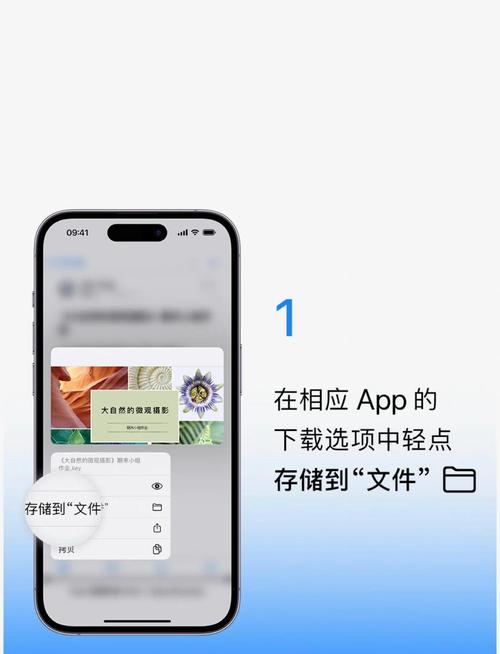
(图片来源网络,侵删)
如何找到这些文件?
-
打开iPhone或iPad自带的“文件”App(就是那个蓝色文件夹的图标)。
-
在“文件”App的浏览界面,你会看到“我的iPhone”、“iCloud云盘”、“快捷指令”等,向下滑动,在最底部的“位置”列表中,找到并点击 “百度网盘”。
-
进入“百度网盘”目录后,点击 “我的文件”。
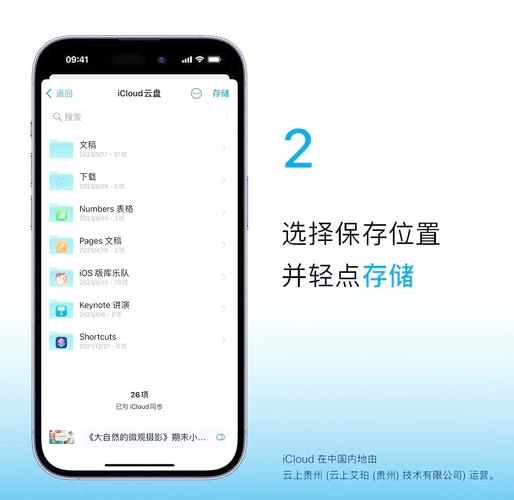 (图片来源网络,侵删)
 -
你就能看到所有通过百度网盘App下载的文件了,它们通常会按照你下载的时间顺序排列。
这个方式的优点:
- 不占用手机本地存储空间:文件实际上存储在百度网盘的服务器上,你只是在“文件”App中创建了一个快捷访问方式,只有当你将文件复制到“我的iPhone”或其他位置时,才会真正占用本地空间。
- 管理方便:可以直接在“文件”App中对这些文件进行移动、重命名、分享等操作。
手动指定下载到相册
我们下载的文件是图片、视频或安装包(如.ipa文件),我们希望它们能直接保存到系统的“照片”或“文件”App的指定文件夹里。
如何操作?
(图片来源网络,侵删)
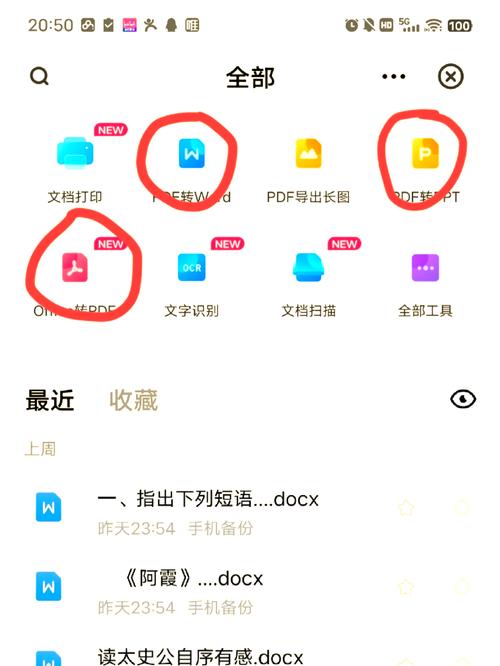
- 在百度网盘App中,找到你想要下载的文件。
- 点击文件右侧的 (更多) 按钮。
- 在弹出的菜单中,你会看到几个选项:
- 用其他应用打开:这是最常用的选项,点击后,系统会弹出一个应用列表,你可以选择:
- “存储到‘文件’”:然后你可以选择保存到“我的iPhone”下的任意一个文件夹(如“下载”文件夹)。
- “存储到‘照片’”:如果是图片或视频,可以直接保存到相册。
- 下载:有些版本的App,“下载”选项会直接将文件保存到默认的“文件” -> “百度网盘” -> “我的文件”路径(即情况一)。
- 保存视频:如果是视频文件,这个选项会直接将其保存到“照片”App。
- 用其他应用打开:这是最常用的选项,点击后,系统会弹出一个应用列表,你可以选择:
总结与快速查找路径
为了方便你记忆,这里有一个清晰的总结:
| 下载方式 | 文件最终位置 | 如何查找 | 优点 |
|---|---|---|---|
| 常规下载(点击下载按钮) | “文件”App -> “位置” -> “百度网盘” -> “我的文件” | 打开“文件”App,在底部位置列表找到“百度网盘”即可。 | 不占用本地空间,管理方便。 |
| 手动选择“存储到‘文件’” | “文件”App -> “我的iPhone” -> 你选择的文件夹 | 打开“文件”App,点击“浏览” -> “我的iPhone”,找到你保存的文件夹。 | 文件真正下载到本地,不受App影响。 |
| 手动选择“存储到‘照片’” | “照片”App | 直接打开手机“照片”App即可找到。 | 方便查看和管理图片、视频。 |
额外提示
- 清理下载缓存:如果你发现手机存储空间被百度网盘占用了很多,可以进入百度网盘App的 “我的” -> “设置” -> “清理缓存”,清理掉已经不需要的临时下载文件。
- iOS 14及以上系统:对于
.ipa安装包,下载后需要通过 “文件”App -> “iPhone” -> “下载” 文件夹找到,然后点击安装。
希望这个详细的解答能帮你轻松找到下载的文件!


