


最快的方式 - 从屏幕侧边打开(推荐)
这是目前华为手机最快捷、最直观的方法,尤其适合单手操作。

(图片来源网络,侵删)
- 从屏幕右侧或左侧的边缘向内滑动。
- 在锁屏界面或任何桌面/应用界面,用手指从屏幕的边缘(右侧或左侧,取决于您的手机型号和设置)向屏幕中间轻轻滑动一下。
- 您会看到一个工具栏弹出,里面包含手电筒、相机、计算器、录音笔等常用功能。
- 点击手电筒图标。
点击工具栏里的手电筒图标,即可立即打开,再次点击即可关闭。
优点:
- 速度最快:一步滑动,一步点击,无需解锁手机。
- 非常方便:尤其适合在黑暗中需要快速照明的情况。
从通知中心/控制中心打开
这也是一种非常快速的方法,适合在应用内操作时使用。
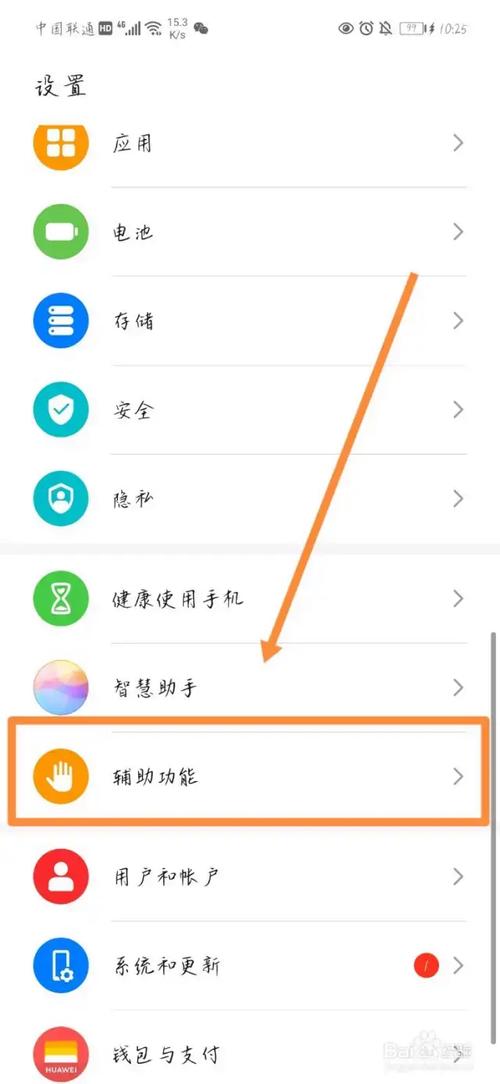
- 从屏幕顶部向下滑动。
- 在任何界面,用手指从屏幕最顶端的状态栏向下滑动。
- 如果您从屏幕中间位置向下滑动,会打开控制中心(显示更多快捷开关)。
- 如果您从屏幕最顶端边缘向下滑动,会打开通知中心。
- 找到并点击手电筒开关。
- 在展开的快捷开关面板中,找到手电筒的图标(通常是一个小手电筒图案)。
- 点击它即可打开,再次点击图标,手电筒会关闭。
优点:
(图片来源网络,侵删)
- 直观易找:大部分用户都熟悉这个操作区域。
- 功能集中:可以同时控制蓝牙、Wi-Fi、亮度等多种系统设置。
使用语音助手打开
如果您不方便动手,动动嘴就能搞定。
- 唤醒语音助手。
- 长按电源键 2秒左右。
- 或者,对着手机说 “小艺小艺” 唤醒华为语音助手。
- 说出指令。
- 唤醒后,清晰地说出指令,
- “打开手电筒”
- “打开闪光灯”
- “把手电筒关掉”
- 唤醒后,清晰地说出指令,
优点:
- 解放双手:非常适合在手上拿着东西或环境不便操作时使用。
- 科技感强。
从负一屏/智慧助手打开
华为手机的负一屏(向左滑动主屏幕第一页)集成了很多实用功能。
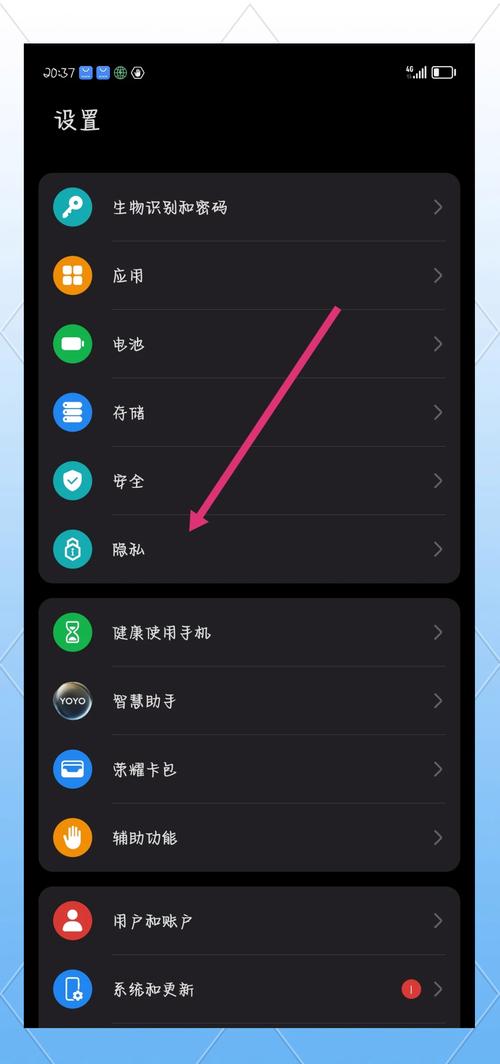
- 进入负一屏。
- 在主屏幕界面,用手指向左滑动,直到看到“智慧助手”或“负一屏”界面。
- 找到并点击手电筒卡片。
- 在负一屏的工具卡片中,通常会有一个“手电筒”的卡片。
- 点击卡片即可打开,再次点击或向下滑动卡片即可关闭。
优点:
(图片来源网络,侵删)
- 聚合功能:将常用工具集中展示,方便查找和使用。
通过桌面快捷方式打开(适合需要频繁使用的用户)
如果您希望将手电筒功能放在桌面上,可以创建一个快捷方式。
- 长按桌面空白处,进入桌面编辑模式。
- 点击 “ widgets” (小部件) 或 “智慧服务”。
- 在搜索框中输入 “手电筒”。
- 找到 “手电筒” 的小部件,通常有不同大小可选。
- 长按并拖动这个小部件到桌面上。
- 完成后,桌面上就会出现一个手电筒图标,点击即可开关。
优点:
- 高度自定义:可以放在桌面上最顺手的位置。
- 操作直接:点击图标即可开关,无需进入二级菜单。
总结与对比
| 方法 | 操作步骤 | 优点 | 适用场景 |
|---|---|---|---|
| 屏幕侧边滑动 | 从屏幕边缘向内滑动 -> 点击手电筒 | 速度最快,无需解锁,单手方便 | 黑暗中紧急照明,追求效率 |
| 通知中心下拉 | 从顶部下拉 -> 点击手电筒开关 | 直观,功能集中 | 在应用内需要临时照明 |
| 语音助手 | 唤醒小艺 -> 说“打开手电筒” | 解放双手,方便 | 手上拿东西或不方便操作时 |
| 负一屏 | 左滑主屏幕 -> 点击手电筒卡片 | 聚合功能,查找方便 | 不想下拉屏幕,习惯使用负一屏 |
| 桌面快捷方式 | 添加小部件到桌面 -> 点击图标 | 高度自定义,位置固定 | 需要非常频繁地使用手电筒 |
综合推荐: 对于绝大多数用户来说,方法一(屏幕侧边滑动) 是最快、最方便的,建议优先使用和熟悉,如果侧边滑动不方便,方法二(通知中心下拉) 是最经典和通用的选择。


