


请不要反复尝试多次,因为这可能会导致您的账户被临时锁定,增加解锁的难度。

(图片来源网络,侵删)
我们可以按照以下步骤,从最常见、最简单的可能性开始,逐一排查和解决:
第一步:基础排查与确认(最容易解决)
这部分主要是检查一些“看起来是对的,但可能不是”的细节。
-
大小写锁定键(Caps Lock)
- 检查方法:观察键盘上的
Caps Lock指示灯是否亮起,如果亮着,您输入的密码中的所有字母都会是大写的。 - 解决方法:按一下
Caps Lock键将其关闭,然后重新输入密码。
- 检查方法:观察键盘上的
-
输入法问题
 (图片来源网络,侵删)
- 问题:您可能不小心切换到了中文输入法,导致输入了中文字符或全角符号。
- 解决方法:
- 在输入密码时,确保您的输入法是英文状态(通常可以按
Shift+Ctrl或Win+空格进行切换)。 - 在输入密码的框旁边,点击输入法图标,切换到英文(美式键盘)模式。
- 在输入密码时,确保您的输入法是英文状态(通常可以按
-
隐藏的空格或特殊字符
- 问题:您可能在复制粘贴密码时,不小心复制了开头或结尾的空格,或者您的密码本身就包含了特殊字符(如
!@#$%^&*),但输入时没有切换到英文符号。 - 解决方法:
- 手动输入:尽量避免复制粘贴,尝试手动输入一次密码。
- 删除重输:在输入框里,用鼠标全选(
Ctrl+A)已输入的内容,然后按Delete键彻底删除,再重新输入一次。 - 注意符号:确认您的键盘输入法是英文,并且特殊符号是半角状态。
- 问题:您可能在复制粘贴密码时,不小心复制了开头或结尾的空格,或者您的密码本身就包含了特殊字符(如
-
键盘本身的问题
- 问题:某个按键(特别是数字键或字母键)可能接触不良,导致输入错误。
- 解决方法:尝试使用屏幕上的虚拟键盘(在登录界面通常有一个键盘图标可以点击)来输入密码,看看是否能成功。
第二步:针对不同账户类型的解决方案
如果基础排查无效,问题可能出在账户本身或系统设置上。
如果您使用的是微软账户登录(通常是您的邮箱地址,如 Outlook.com, live.com 等)
微软账户的密码验证非常严格,任何不匹配都会导致失败。
(图片来源网络,侵删)
-
确认密码是否真的正确
- 访问密码重置页面:在另一台设备上,打开浏览器访问微软的密码重置页面:https://account.live.com/password/reset
- 尝试找回:按照页面提示,输入您的微软账户(邮箱或手机号),选择接收验证码的方式(短信或备用邮箱),然后您可以设置一个新密码。
- 意义:这个过程不仅能帮您重置密码,更重要的是验证您当前记的密码是否就是您账户的正确密码,如果在这里也无法通过验证,说明您记忆的密码就是错误的。
-
检查账户服务状态
- 访问 Microsoft 365 服务状态页面,查看“身份验证”或“账户登录”服务是否有中断。
-
清除 Windows 登录凭据缓存
- 按
Win+R键,输入control keymgr.dll并回车,打开“凭据管理器”。 - 在“Windows 凭据”下,找到您之前登录过的账户信息,点击它,然后选择“删除”。
- 删除后重启电脑,重新输入您的微软账户和密码。
- 按
如果您使用的是本地账户登录(通常是您自己创建的用户名,如 "Admin", "User" 等)
本地账户的问题通常与系统文件或账户配置有关。
-
使用密码重置盘(如果您提前制作过)
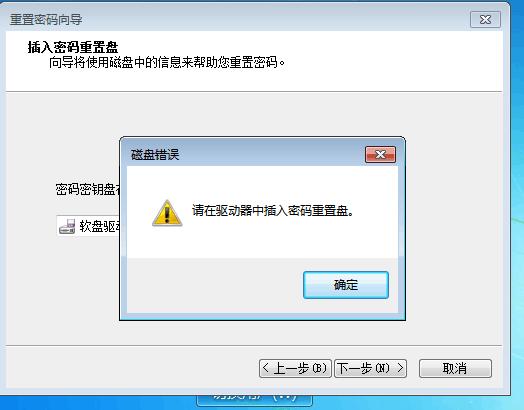
这是最安全、最无损的本地账户密码重置方法,在登录界面输入错误密码后,系统会提示“重设密码...”,点击它并插入您之前制作的密码重置盘,按照向导操作即可。
-
使用管理员账户重置密码
如果您的电脑上有其他管理员账户,可以尝试用它登录,然后进入“管理工具” -> “计算机管理” -> “本地用户和组” -> “用户”,右键点击您那个忘记密码的账户,选择“设置密码”,然后直接设置一个新密码即可。
-
进入安全模式(如果还能登录)
- 重启电脑,在出现 Windows 徽标时,长按电源键强制关机,重复此操作 2-3 次,系统会自动进入“自动修复”界面。
- 选择“疑难解答” -> “高级选项” -> “启动设置” -> “重启”。
- 重启后,按
4或F4进入安全模式。 - 在安全模式下,系统可能会自动启用管理员账户(密码通常为空,或者您自己设置的),用这个账户登录后,再尝试用方法2重置您账户的密码。
第三步:最后的终极手段(数据有风险,请谨慎操作)
如果以上所有方法都失败了,您可能需要重置整个电脑。这会删除您 C 盘(通常是系统盘)上的所有个人文件和应用程序。
- 重置此电脑
- 在登录界面,点击左下角的电源图标,按住
Shift键的同时点击“重启”。 - 电脑会进入蓝色的“选择一个选项”界面。
- 选择“疑难解答” -> “重置此电脑”。
- 您可以选择“保留我的文件”(这会删除应用,但保留个人文件)或“删除所有内容”(彻底清空),请根据您的需求选择,并务必提前备份重要数据到移动硬盘或云端。
- 在登录界面,点击左下角的电源图标,按住
总结与建议
| 可能原因 | 解决方案 |
|---|---|
| Caps Lock 开启 | 关闭 Caps Lock 键。 |
| 输入法错误 | 切换到英文输入法。 |
| 空格或符号问题 | 手动输入,或删除后重输。 |
| 键盘硬件故障 | 使用屏幕虚拟键盘。 |
| 微软账户密码记错 | 访问微软官网找回/重置密码。 |
| 本地账户密码忘记 | 使用密码重置盘、管理员账户或安全模式重置。 |
| 系统文件损坏 | 使用重置此电脑功能(会丢失数据)。 |
强烈建议您: 无论最终如何解决,都请将您的重要文件(文档、照片、视频等)提前备份,重置电脑是最后的办法,但备份是必须的预防措施。
希望这些步骤能帮助您成功解决问题!


