


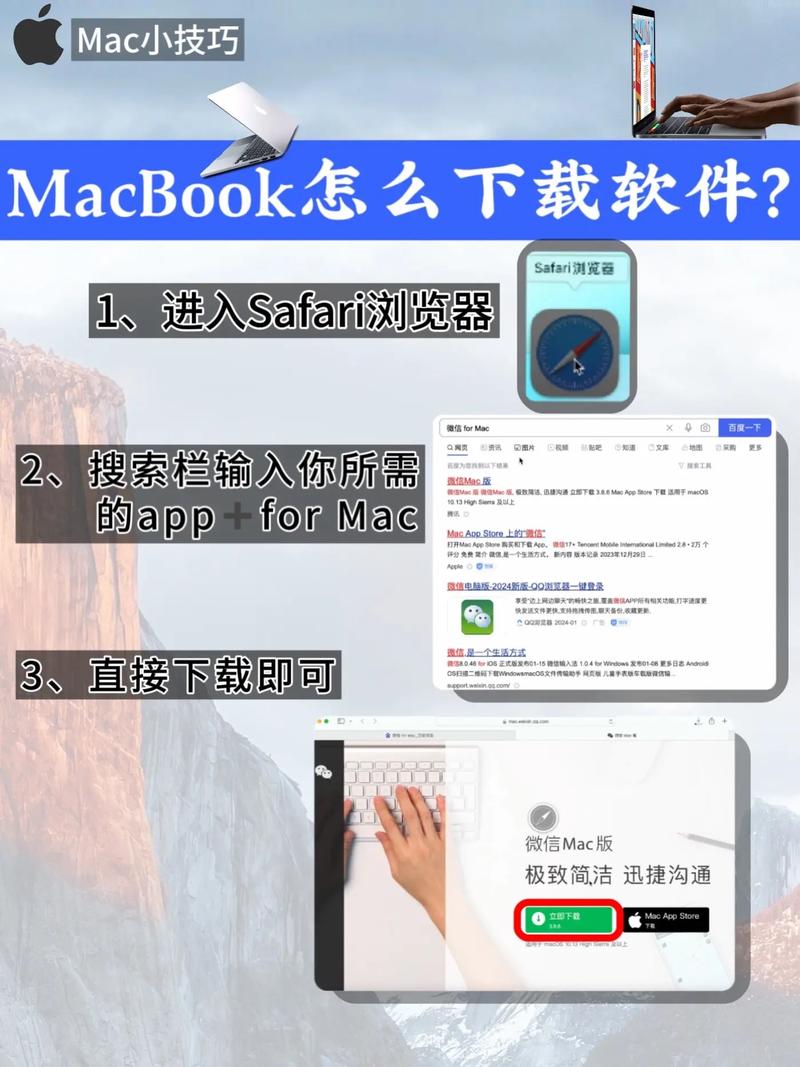
通过 App Store 下载(最推荐、最安全)
这是苹果官方的软件分发平台,经过苹果审核的软件,安全性和兼容性都有保障,绝大多数日常应用(如微信、QQ、WPS、剪映等)都可以在这里找到。
(图片来源网络,侵删)
操作步骤:
-
打开 App Store:
- 在你的 Mac 屏幕底部 Dock 栏 找到蓝色的图标,上面有一个字母 "A"。
- 或者点击屏幕左上角的 苹果菜单,选择“App Store”。
-
搜索软件:
- 在 App Store 窗口的左上角有一个搜索框,点击它。
- 输入你想下载的软件名称,微信”、“网易云音乐”等。
-
选择并下载:
 (图片来源网络,侵删)
- 在搜索结果中,找到你想要的软件,点击进入详情页。
- 点击 “获取”(Get)按钮。
- 如果软件是免费的,会直接变成 “安装”(Install),如果需要付费,会显示价格。
- 系统可能会弹出窗口,提示你输入你的 Apple ID 密码或使用面容 ID/触控 ID 进行验证,输入后,软件就会自动下载并安装了。
-
查看下载进度:
- 你可以在 Dock 栏的 App Store 图标上看到一个下载进度圈。
- 也可以点击屏幕右上角的 “聚焦搜索”(Spotlight,一个放大镜图标),输入“App Store”来查看下载状态。
从软件官网直接下载(适用于专业软件或小众软件)
有些软件(如浏览器 Chrome、办公软件 Microsoft Office、专业设计软件 Adobe 系列、编程工具 VS Code 等)没有在 App Store 上发布,或者发布的是阉割版,这时就需要从它们的官方网站下载。
操作步骤:
-
找到官网:
 (图片来源网络,侵删)
- 在任何浏览器(如 Safari、Chrome)中搜索你想下载的软件,Google Chrome 下载”、“Microsoft Office 下载”。
- 认准官方网站的域名,通常以
.com或.cn避免下载到捆绑了恶意软件的第三方安装包。
-
下载安装包:
- 在官网找到“Download”(下载)按钮,点击它。
- 你会下载到一个以
.dmg结尾的文件,这是 macOS 的标准磁盘映像文件。
-
打开并安装
.dmg文件:- 下载完成后,
.dmg文件通常会自动打开,如果没有,就在“访达”(Finder,文件管理器)中找到它并双击打开。 - 你会看到一个窗口,里面可能包含一个软件图标和一个“应用程序”文件夹的图标。
- 关键一步:用鼠标将软件图标 拖拽 到右边的 “应用程序” 文件夹图标上。
- 拖拽完成后,安装就结束了!你可以在“访达”的“应用程序”文件夹里找到它,也可以把它拖到 Dock 栏方便启动。
- 下载完成后,
-
弹出“磁盘映像”:
安装成功后,最好在“访达”的侧边栏点击弹出这个磁盘映像,以释放空间。
通过第三方应用商店下载(如 MacUpdate, Setapp)
除了官方 App Store,还有一些第三方平台提供大量软件,但下载时需要更加注意甄别。
- MacUpdate:一个老牌的 Mac 软件下载站,提供大量软件的下载链接和用户评价。
- Setapp:一个付费订阅制的软件集合服务,每月支付固定费用,即可使用其库中数百款高质量的应用,非常适合需要大量专业工具的用户。
操作步骤:与官网下载类似,找到官网 -> 下载 .dmg 文件 -> 拖拽到“应用程序”文件夹。
⚠️ 重要注意事项(新手必看)
-
Gatekeeper 安全机制:
- 如果你从非 App Store 的地方下载软件,第一次尝试打开时,系统可能会弹出一个警告窗口,提示“无法验证开发者”。
- 不要害怕! 这只是 macOS 的安全机制,在弹出的窗口中,点击 “仍要打开”(Open Anyway)即可。
- 如果你在“系统设置” > “隐私与安全性” > “安全性”中,将允许下载的 App 来源设置为“App Store 和被认可的开发者”,那么对于未签名的应用,就必须手动点击“仍要打开”。
-
警惕“DMG 病毒”和捆绑软件:
- 尽量从软件 官方网站 下载,不要从不明的小网站下载。
- 有些
.dmg文件在打开后,里面会有一个红色的“卸载”图标或看起来像安装程序的文件,这很可能是捆绑了不需要的软件或恶意程序。正确的操作永远是“拖拽到应用程序文件夹”。
-
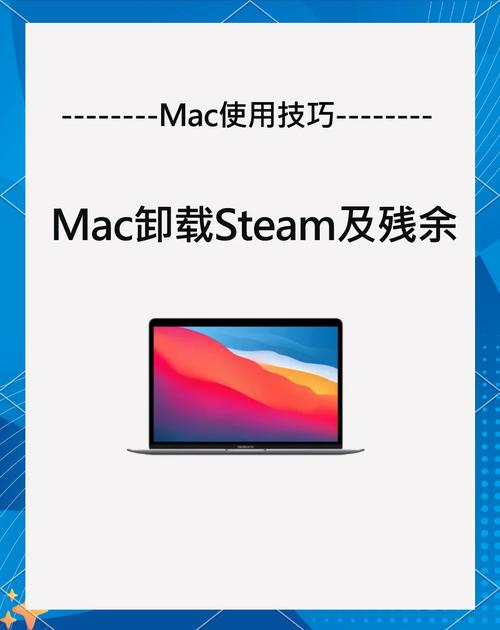
软件卸载:
- 从 App Store 下载的软件:打开 App Store,点击“已购”或“账户”,在列表中找到该软件,旁边会有一个“卸载”按钮。
- 从官网下载的软件:直接将“应用程序”文件夹里的该软件图标拖到 “废纸篓” 即可。
| 下载方式 | 优点 | 缺点 | 适用场景 |
|---|---|---|---|
| App Store | 绝对安全、更新方便、管理统一 | 软件库相对固定,部分专业软件缺失 | 日常绝大多数软件,如社交、影音、工具类 |
| 官网下载 | 软件最新最全、功能完整 | 需要手动安装,有安全风险,需要自行管理 | 专业软件(Adobe, Office)、浏览器、开发工具 |
| 第三方平台 | 软件选择多,有时有合集优惠 | 质量参差不齐,需仔细甄别 | 寻找特定小众软件,或使用 Setapp 等订阅服务 |
对于 Mac 新手,强烈建议优先使用 App Store,只有在找不到需要的软件时,再考虑从官方网站下载,只要来源可靠,操作规范,你的 Mac 就会非常安全。


