


快速调出(最常用)
这是最快、最直接的方法,适合只想快速看到MACD指标的交易者。
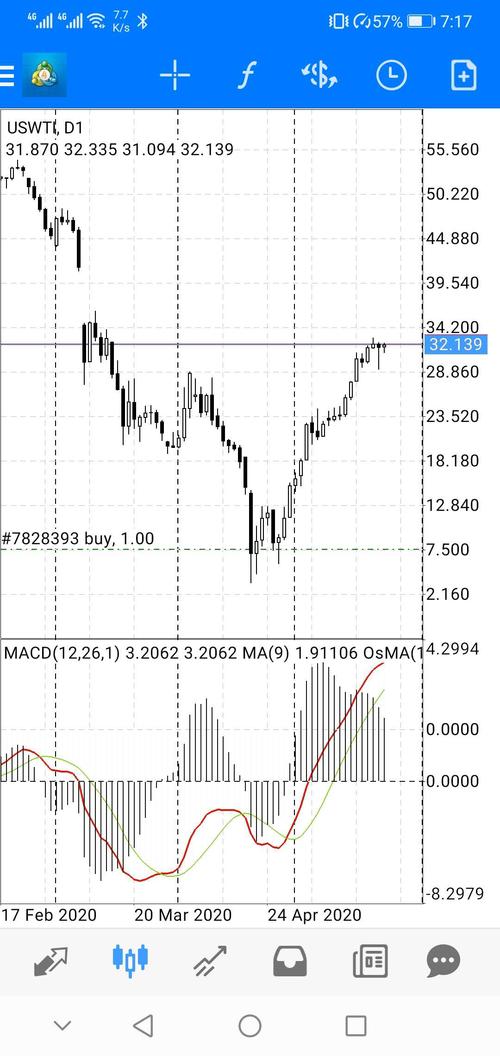
(图片来源网络,侵删)
-
打开图表:打开您想要分析货币对的图表(EUR/USD M15图表)。
-
点击“指标”按钮:在图表界面的顶部工具栏中,找到一个看起来像三个柱状图或小喇叭的图标,点击它。
-
选择“趋势指标”:在弹出的指标列表中,向下滑动,找到并点击 “趋势指标” (Trend Indicators)。
-
选择“MACD”:在趋势指标列表中,找到并点击 “MACD”。
 (图片来源网络,侵删)
 -
确认应用:点击后,MACD指标就会直接加载到您的图表下方,并使用MT4的默认参数设置。
您已经成功调出了MACD双线:
- MACD线 (蓝色或黑色):这是快线,是12日EMA(指数移动平均线)减去26日EMA的结果。
- 信号线 (红色或橙色):这是慢线,是MACD线的9日EMA。
自定义设置(推荐)
如果您想修改MACD的参数(如周期、颜色、样式等),请使用此方法。
-
打开图表:同样,先打开您想要分析的图表。
 (图片来源网络,侵删)
 -
打开“技术指标”窗口:
- 方法A:在图表界面长按(单击不放)。
- 方法B:点击图表右上角的三个点菜单图标(⋮),然后选择“技术指标” (Indicators)。
-
选择并设置MACD:
- 在弹出的“技术指标”窗口中,确保您在“所有指标” (All indicators) 标签页下。
- 向下滑动列表,找到 “MACD”,点击它。
- 系统会再次弹出一个名为“MACD”的设置窗口。
-
修改参数:在这个设置窗口中,您可以进行详细的自定义:
- MACD参数 (MACD Parameters):
- 快速EMA (Fast EMA):快线的周期,默认为12。
- 慢速EMA (Slow EMA):慢线的周期,默认为26。
- 信号线 (Signal SMA):信号线的周期,默认为9。
- (注意:MT4中显示为SMA,但其计算方式是EMA)
- 应用到 (Apply to):选择指标计算基于的价格类型,通常是“收盘价” (Close)。
- 样式 (Style):这里是关键,用于调整双线的显示方式。
- MACD线 (MACD Line):点击颜色块可以更改MACD线的颜色,点击样式可以更改线条的粗细或样式。
- 信号线 (Signal Line):同样可以更改信号线的颜色和样式。
- 直方图 (Histogram):您也可以在这里调整MACD直方图的颜色和宽度。
- MACD参数 (MACD Parameters):
-
完成设置:修改好您想要的参数后,点击窗口右下角的 “确定” 按钮。
小技巧:您可以在图表上长按指标,然后选择“修改”来随时快速调出这个设置窗口。
总结与图示
| 步骤 | 操作 | 说明 |
|---|---|---|
| 1 | 打开图表 | 打开您要分析的货币对图表。 |
| 2 | 进入指标菜单 | 长按图表 或 点击 三个点 (⋮) -> 技术指标。 |
| 3 | 找到MACD | 在指标列表中找到 MACD 并点击。 |
| 4 | (可选) 自定义 | 在MACD设置窗口中,修改 “MACD线” 和 “信号线” 的颜色、周期等。 |
| 5 | 确认应用 | 点击 “确定”,MACD双线就会出现在图表下方。 |
最终效果:
通过以上步骤,您就可以轻松地在安卓MT4上调出并自定义MACD双线了,希望这个指南对您有帮助!


