


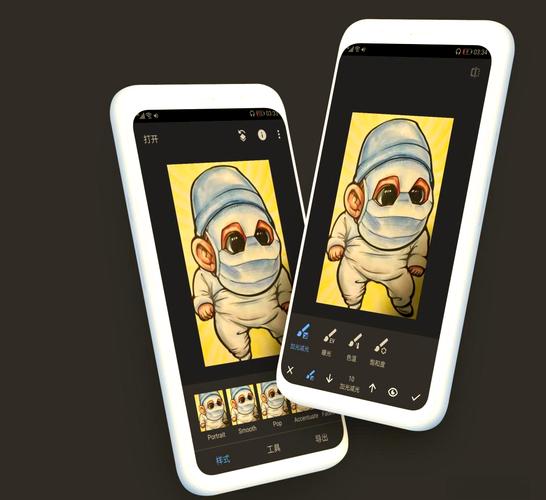
Snapseed 官方并没有发布原生的 Windows 或 macOS 桌面版软件。
(图片来源网络,侵删)
我们所说的“电脑版”通常是通过其他方式在电脑上运行 Android 版本的 Snapseed,以下是几种最主流和有效的方法,你可以根据自己的情况选择。
使用安卓模拟器(最推荐,功能最全)
这是在电脑上完整体验 Snapseed 功能的最佳方式,安卓模拟器是一个可以在电脑上运行 Android 操作系统的软件,你就像在安卓手机上一样安装和使用 App。
优点:
- 功能最完整,所有手机端的功能都能使用。
- 操作体验流畅,支持键盘快捷键。
- 可以方便地管理和传输照片。
缺点:

(图片来源网络,侵删)
- 需要安装一个额外的软件,占用一定的电脑资源(内存和CPU)。
- 设置过程比直接下载软件稍复杂一些。
详细步骤(以 Windows 系统和 BlueStacks 模拟器为例):
第一步:下载并安装安卓模拟器
- 选择一个主流的安卓模拟器,BlueStacks(蓝叠) 是最流行和稳定的之一。
- 访问 BlueStacks 官方网站:https://www.bluestacks.com/
- 点击“下载 BlueStacks N”,根据你的电脑系统(Windows 10/11)下载安装包。
- 运行安装包,按照提示完成安装,这个过程需要联网,可能会花费一些时间。
第二步:在模拟器中安装 Snapseed
- 打开已安装好的 BlueStacks 模拟器,它会像安卓手机一样启动。
- 在模拟器的应用商店里搜索 "Snapseed",通常可以找到并直接下载安装。
- 如果应用商店里没有,你也可以通过下载 APK 文件的方式安装:
- 在电脑浏览器中访问一个可靠的 APK 下载网站(如 APKPure, APKMirror),搜索 "Snapseed" 并下载其 APK 安装包。
- 打开 BlueStacks 模拟器,找到“安装 APK”或类似的选项,然后选择你刚刚下载的 Snapseed APK 文件进行安装。
第三步:开始使用
- 安装完成后,你可以在 BlueStacks 的桌面或应用列表中找到 Snapseed 的图标。
- 点击打开,你就可以像在手机上一样,通过拖拽或“打开文件”的方式,导入电脑里的图片进行编辑了。
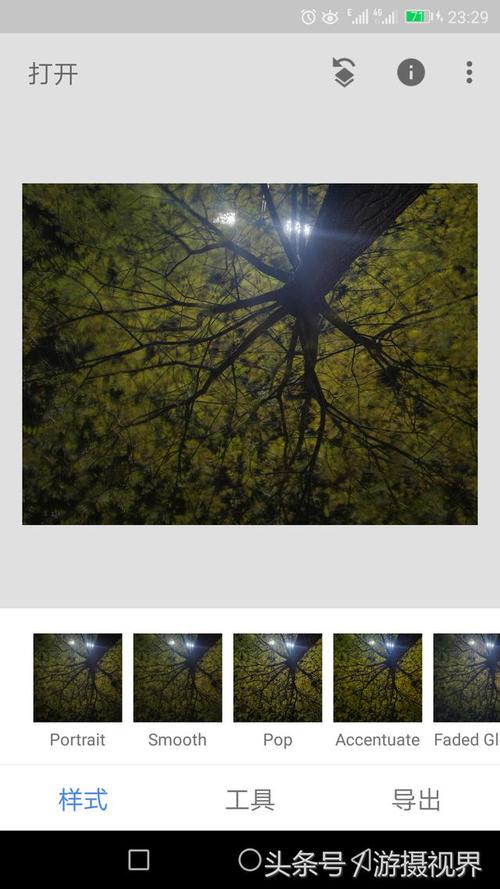
其他优秀的安卓模拟器推荐:
(图片来源网络,侵删)
- LDPlayer: 性能优秀,对游戏优化好,同样适合使用 Snapseed。
- NoxPlayer: 稳定性好,功能丰富。
使用远程控制/投屏软件(适合临时使用)
这种方法不需要在电脑上安装整个安卓系统,而是将你手机上的操作实时投射到电脑屏幕上。
优点:
- 不占用电脑大量资源。
- 可以使用你手机上已安装的最新版 Snapseed。
缺点:
- 需要手机和电脑在同一 Wi-Fi 环境下。
- 操作延迟可能存在,尤其是在网络不好的情况下。
- 体验不如模拟器流畅和直接。
常用软件推荐:
- ApowerMirror / LonelyScreen: 这类软件可以在电脑上显示手机屏幕,你可以用鼠标在电脑上反向控制手机的操作。
- Windows 自带的“连接”功能(Miracast): 部分支持 Miracast 协议的手机和 Windows 10/11 系统可以通过此功能无线连接。
基本步骤:
- 在电脑和手机上安装同一款远程控制软件。
- 确保手机和电脑连接同一个 Wi-Fi。
- 在软件中建立连接,将手机屏幕投射到电脑。
- 在手机上打开 Snapseed,在电脑屏幕上进行查看和操作。
使用网页版或替代品(功能有限)
如果你只是想做一些简单的图片调整,可以考虑以下替代方案。
优点:
- 无需安装任何软件,直接在浏览器中使用。
- 对电脑性能要求极低。
缺点:
- 功能非常有限,无法使用 Snapseed 的特色功能,如“局部调整”、“修复”、“透视”等。
- 处理大图片或复杂编辑时效果不佳。
推荐的在线图片编辑器:
- Photopea (www.photopea.com): 被称为“网页版 Photoshop”,功能非常强大,可以处理图层,比大多数在线编辑器功能多,但学习成本较高。
- Google Photos Editor: 如果你将照片上传到 Google Photos,它自带的编辑器也有一些基础功能,如滤镜、裁剪、亮度/对比度调整等。
总结与建议
| 方法 | 优点 | 缺点 | 适合人群 |
|---|---|---|---|
| 安卓模拟器 | 功能完整,体验流畅,功能强大 | 需要安装软件,占用电脑资源 | 强烈推荐给需要专业、全面图片编辑的用户 |
| 远程控制 | 无需在电脑安装,用手机最新版 | 有延迟,操作不便 | 适合偶尔使用,或不想安装模拟器的用户 |
| 网页/替代品 | 无需安装,轻便快捷 | 功能极其有限 | 只需做简单裁剪、调色的轻度用户 |
如果你想在电脑上获得与手机 Snapseed 相同的强大编辑体验,使用安卓模拟器(如 BlueStacks)是最佳选择。 虽然设置步骤多一步,但一旦完成,你就能在电脑上自由地发挥 Snapseed 的全部功能了。


