


核心问题:文件系统损坏
蓝屏代码 0x0000024 的全称是 NTFS_FILE_SYSTEM,它明确地告诉你:Windows 在尝试读取或写入 NTFS 文件系统时遇到了一个致命错误,导致系统无法继续运行。
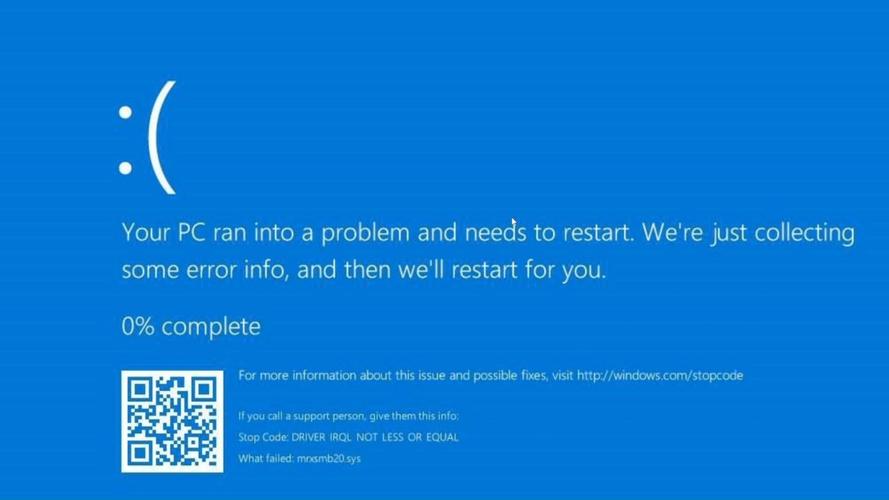
就是存放你操作系统和文件的“仓库”(硬盘或固态硬盘)的“账本”(文件系统)出了问题,系统读不懂或写不进去了,为了防止数据进一步损坏,Windows 只能选择蓝屏重启。
常见原因包括:
- 硬盘/固态硬盘物理损坏: 这是最严重的原因,硬盘的某个扇区坏掉了,导致数据无法读取或写入。
- 文件系统逻辑错误: 由于非正常关机(如突然断电、强制重启)、病毒攻击或软件冲突,导致文件系统结构错乱。
- 存储驱动程序问题: 特别是 SATA 驱动程序、RAID 驱动程序或存储控制器驱动程序过时、不兼容或已损坏。
- 硬盘数据线或接口接触不良: 物理连接问题导致数据传输错误。
- 第三方杀毒软件或磁盘优化软件冲突: 某些安全软件会深度监控系统文件,可能与系统产生冲突。
- Windows 更新问题: 某些更新可能引入了与存储驱动不兼容的代码。
解决方案(按推荐顺序尝试)
在开始之前,强烈建议你备份重要数据,如果还能进入系统,立刻将你的文档、照片等个人文件备份到U盘、移动硬盘或云盘,如果无法进入系统,可以跳到后面的“使用PE系统”部分。
安全模式与磁盘检查(最常用且有效)
这是解决文件系统错误的首选方法,成功率很高。
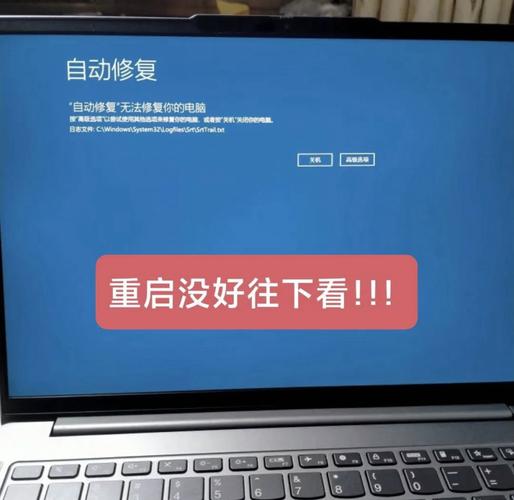
步骤 1:进入安全模式
- 在出现蓝屏并自动重启后,在 Windows 启动界面出现时,长按电源键强制关机。
- 重复此操作 2-3 次,Windows 会检测到启动失败,并自动进入“自动修复”界面。
- 在“选择一个选项”界面,点击 “疑难解答” -> “高级选项” -> “启动设置” -> “重启”。
- 电脑重启后,会看到一个选项列表,按
4或F4键,选择 “启用安全模式”。
步骤 2:在安全模式下运行磁盘检查
进入安全模式后,系统只会加载最基本的驱动和服务,排除了第三方软件的干扰。
-
在安全模式下,按下键盘上的
Win + X键,然后选择 “Windows PowerShell (管理员)” 或 “命令提示符 (管理员)”。 (图片来源网络,侵删)
 -
在打开的黑色窗口中,输入以下命令,然后按回车:
chkdsk C: /f /rC::如果你的系统盘不是 C 盘,请替换成你的系统盘盘符。/f:尝试修复磁盘上的错误。/r:找到坏扇区并尝试恢复可读信息。(这个选项需要很长时间,请耐心等待)
-
系统会提示你“无法锁定当前驱动器,该卷正在使用中”,这是正常的,它会询问你是否在下次重启时检查,输入
Y(Yes),然后按回车。 -
正常重启电脑,电脑在启动前会自动运行磁盘检查,这个过程可能需要 30 分钟到数小时不等,请务必让它完成,检查完成后,看问题是否解决。
更新或回滚存储驱动程序
如果磁盘检查无效,可能是驱动程序的问题。
- 同样,首先尝试进入 安全模式。
- 进入安全模式后,按下
Win + X键,选择 “设备管理器”。 - 在设备管理器中,展开 “磁盘驱动器” 和 “IDE ATA/ATAPI 控制器” (或类似名称的存储控制器)。
- 对于“磁盘驱动器”:右键点击你的主硬盘(
WDC...或Samsung...),选择 “更新驱动程序” -> “自动搜索驱动程序”。 - 对于“IDE ATA/ATAPI 控制器”:这是更关键的一步,右键点击主要项(
Intel(R) 8 Series/C220 Series Chipset Family SATA Storage AHCI Controller),选择 “更新驱动程序” -> “浏览我的电脑以查找驱动程序”,你可以尝试 “让我从计算机上的可用驱动程序列表中选择”,或者去你的电脑/主板制造商的官网,下载最新的 SATA/Chipset 驱动程序,手动安装。 - 如果你最近更新过驱动,问题可能是由新驱动的兼容性引起的,在设备管理器中右键点击该设备,选择 “属性”,在“驱动程序”选项卡中,点击 “回滚驱动程序”。
检查硬件连接
如果软件方法都无效,可能是硬件问题。
- 完全关机并断开电源。
- 打开电脑机箱,找到连接硬盘的 SATA 数据线 和 SATA 电源线。
- 将它们拔下来,重新插紧,确保两端都连接牢固,可以尝试换一个 SATA 接口(主板上有多个)。
- 如果你的硬盘使用了数据线转接头,也请检查其连接是否牢固。
- 重新装好机箱,开机测试。
使用 Windows PE 系统进行深度修复
如果连安全模式都进不去,说明问题比较严重,你需要一个U盘来制作一个 Windows PE(预安装环境)系统。
- 准备一个至少 8GB 的U盘。
- 在另一台能上网的电脑上,下载并使用 微PE、Ventoy 等工具,将U盘制作成可启动的PE系统。
- 将制作好的U盘插入蓝屏电脑,重启电脑,并在开机时按特定键(如 F2, F12, Del, ESC)进入 BIOS/UEFI 设置,将U盘设置为第一启动项。
- 电脑会从U盘启动,进入PE桌面。
- 在PE系统中,你可以:
- 备份数据: 这是最重要的!使用 PE 自带的文件管理器,将你硬盘里的重要文件拷贝到移动硬盘或U盘。
- 运行磁盘检查: 打开PE自带的命令提示符,输入
chkdsk X: /f /r(X 是你的系统盘盘符)。 - 检查硬盘健康: 使用 CrystalDiskInfo 这类软件,查看硬盘的 S.M.A.R.T. 信息,如果显示“警告”或“损耗”,基本可以确定硬盘有物理损坏,需要立即更换。
- 重置 Windows: 如果确定是软件问题且数据已备份,可以在PE系统中找到并运行
setup.exe(通常在C:\Windows目录下),选择“升级安装”,这会保留你的文件和应用,但会修复系统文件。
总结与最后建议
| 解决方案 | 适用场景 | 优点 | 缺点 |
|---|---|---|---|
| 磁盘检查 | 大多数蓝屏 0x0000024 情况 | 简单、直接、成功率最高 | 耗时较长 |
| 更新驱动 | 磁盘检查无效,或怀疑驱动问题 | 针对性强,能解决特定兼容性问题 | 需要一定的操作经验 |
| 检查硬件 | 怀疑物理连接问题或硬盘损坏 | 能排除物理层面的干扰 | 需要打开机箱 |
| PE系统 | 无法进入系统,或需要备份数据 | 功能强大,能处理最复杂的情况 | 需要额外工具(U盘)和知识 |
最后的忠告:
如果以上所有方法都尝试过,问题依旧存在,尤其是 CrystalDiskInfo 检测到硬盘健康状态不佳时,硬盘物理损坏的可能性就非常大了。
请立即备份所有重要数据,并准备更换一块新的硬盘。 继续使用一个有物理故障的硬盘,不仅随时可能导致蓝屏,更可能让你宝贵的个人数据永久丢失,更换硬盘后,重装系统即可。


