


通过【设置】菜单(最通用)
这是最标准的方法,适用于绝大多数联想手机。
(图片来源网络,侵删)
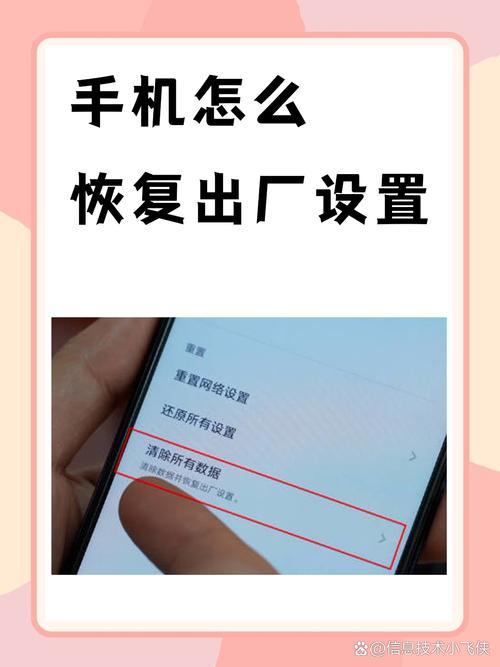
- 打开手机【设置】。
- 找到【系统和更新】(有些版本可能叫【系统】或【关于手机】)。
- 点击【重置选项】(或类似的名称,如【备份与重置】)。
- 点击【恢复出厂设置】(或【恢复手机】)。
- 确认操作:系统会提示您恢复出厂设置将删除所有数据(照片、联系人、应用等),请确保已提前备份重要信息,点击【重置手机】或【清除所有数据】进行确认。
通过【设置】菜单(ZUI系统特定路径)
如果您使用的是较新的ZUI系统(例如基于较新安卓版本),路径可能略有不同:
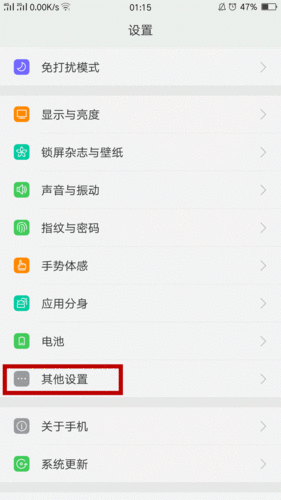
- 打开手机【设置】。
- 向下滑动,找到【设备管理】。
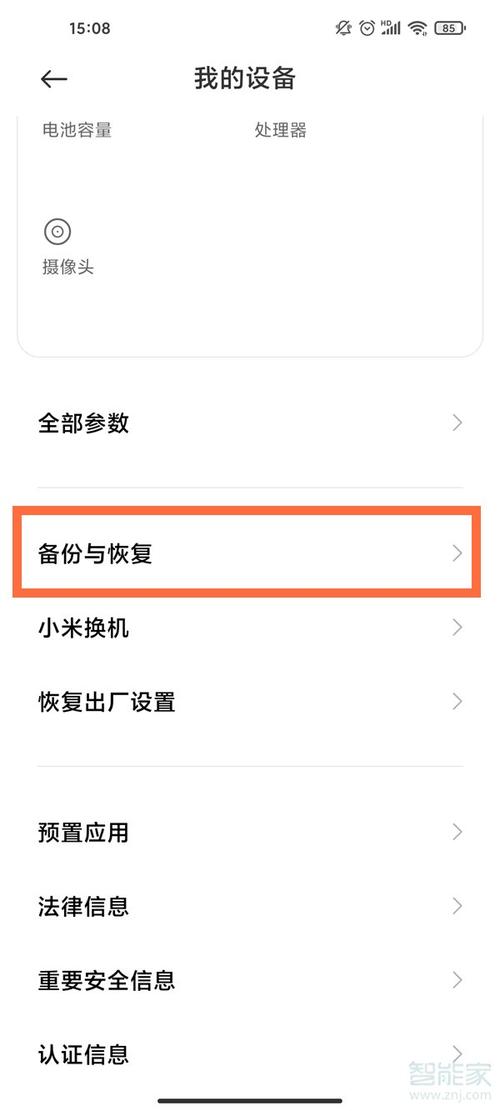
- 点击【备份与重置】。
- 选择【恢复出厂设置】。
- 确认并执行。
通过手机【Recovery模式】(适用于无法开机或忘记密码)
如果您的手机无法正常进入系统,或者您忘记了锁屏密码,可以通过强制进入恢复模式来操作。
重要提示:此操作会清除手机上 所有数据 ,且无法撤销,请务必谨慎!
- 关机:长按手机的【电源键】,直到出现关机选项,然后选择关机。
- 进入Recovery模式:
- 大多数联想手机:在手机完全关机后,同时长按【电源键】和【音量减小键】,直到看到联想的Logo或一个带有Android机器人的菜单。
- 部分型号:可能需要同时长按【电源键】和【音量增大键】。
- 如果上述组合无效,请尝试 【电源键】 + 【音量增大键】 + 【音量减小键】 同时按住。
- 在Recovery菜单中操作:
- 进入菜单后,您会看到一些选项,通常是通过音量键来上下选择,电源键来确认。
- 使用音量减小键将高亮条移动到
wipe data / factory reset(清除数据/恢复出厂设置)。 - 按电源键确认。
- 系统会再次要求您确认,选择
Yes -- delete all user data(是的 -- 删除所有用户数据)。 - 等待操作完成。
- 选择
reboot system now(立即重启系统),手机将自动重启并恢复到出厂状态。
通过电脑(适用于无法进入系统或Recovery)
如果手机完全无法开机,您可以使用联想官方的电脑工具进行恢复。
(图片来源网络,侵删)
- 准备工作:
- 在另一台电脑上下载并安装 联想电脑管家 (Lenovo PC Suite)。
- 准备一根数据线。
- 确保电脑上已安装手机的驱动程序(安装电脑管家时通常会自动安装)。
- 连接手机:
- 将无法开机的手机通过数据线连接到电脑。
- 如果手机有电,请确保它处于关机状态。
- 使用电脑恢复:
- 打开电脑管家,在连接的设备界面,通常会提示您“发现无法开机的设备”或提供“恢复出厂设置”的选项。
- 按照软件内的提示一步步操作即可,软件会自动引导手机进入恢复模式并完成重置。
恢复出厂设置前的必读事项
在执行任何恢复出厂设置的操作前,请务必备份以下重要数据:
- 联系人:同步到Google账户、华为云或其他云服务。
- 照片和视频:复制到电脑、Google相册或百度网盘等云端。
- 短信和通话记录:部分云服务支持备份。
- 重要文件:如文档、下载的安装包等,务必手动复制到电脑。
- 应用数据:大多数应用的数据(如游戏进度)无法通过系统备份恢复,需要使用应用自身的云服务功能。
最简单的方法是:
打开【设置】 -> 【系统和更新】 -> 【重置选项】 -> 【恢复出厂设置】。
如果遇到问题,再尝试使用 Recovery模式 或 电脑工具,希望这些信息能帮到您!
(图片来源网络,侵删)


