


- 查看自己当前手机连接的Wi-Fi密码(最常用)
- 查看同一个Apple ID下的另一台设备(如Mac)连接过的Wi-Fi密码
下面我将为你详细介绍这两种方法。
(图片来源网络,侵删)
查看当前手机连接的Wi-Fi密码(iOS 16及更高版本)
如果你的iPhone系统是iOS 16或更新版本,这个过程变得非常简单,可以直接在iPhone上完成。
操作步骤:
- 连接Wi-Fi:确保你的iPhone已经连接到你想要查看密码的那个Wi-Fi网络。
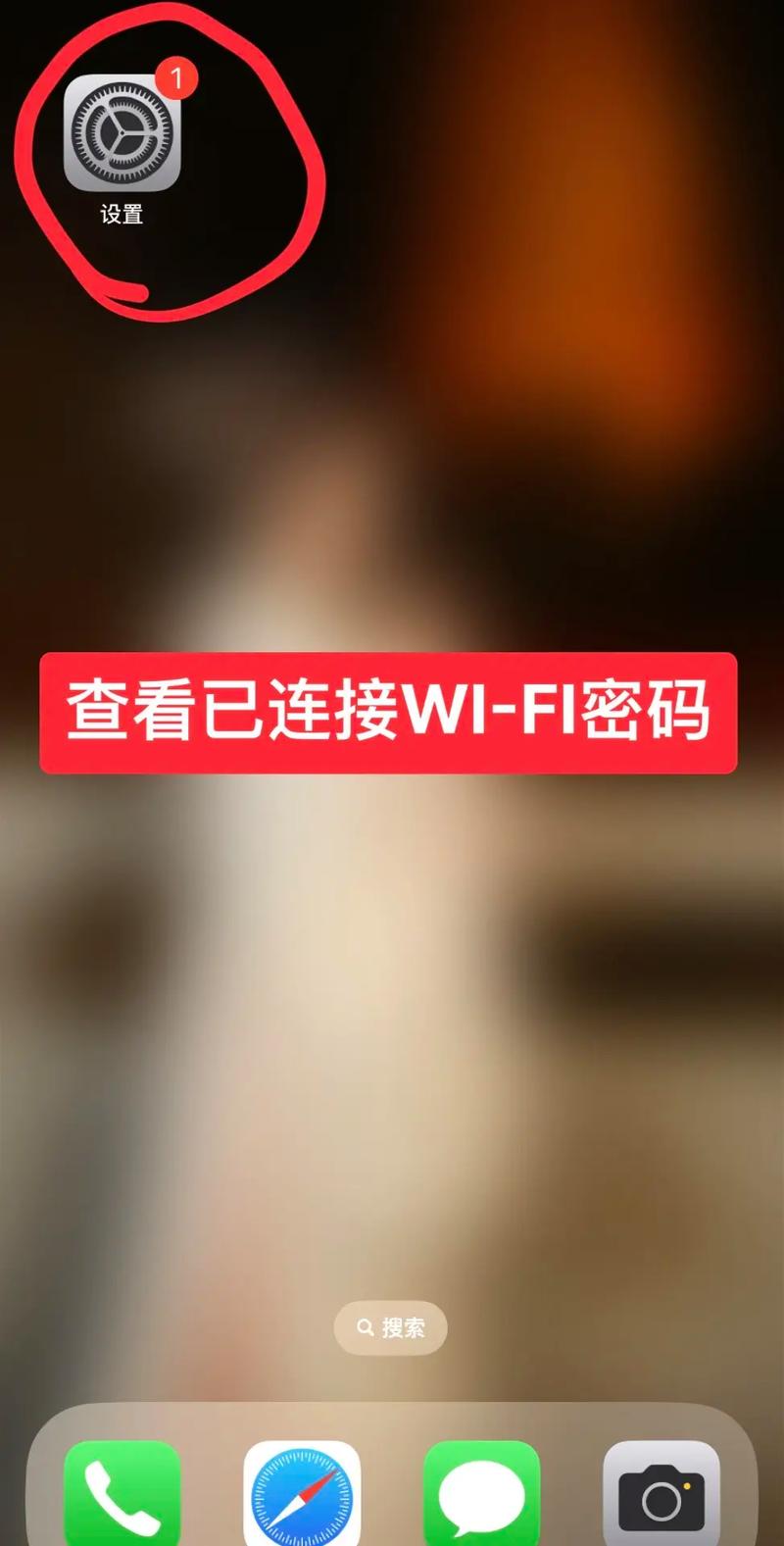
- 打开“设置”:在手机主屏幕找到并点击“设置”图标。
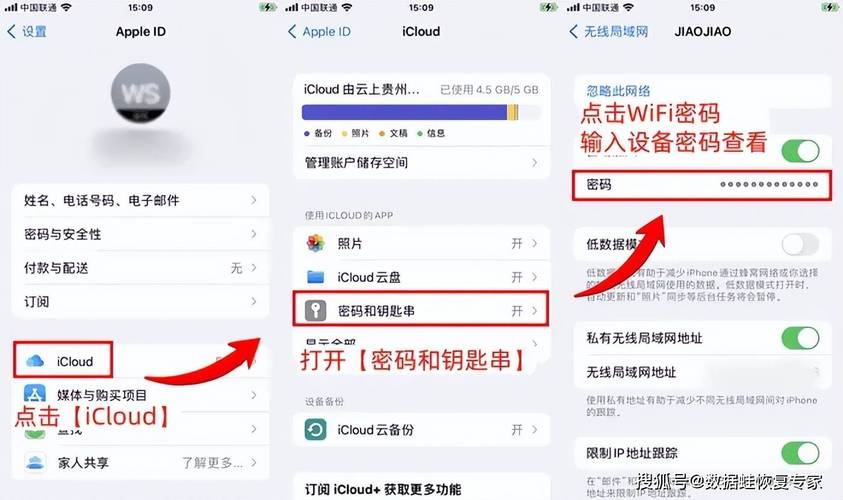
- 进入“无线局域网”:在设置列表中,点击“无线局域网”。
- 找到并点击你的Wi-Fi:在已连接的网络列表中,找到你当前连接的Wi-Fi名称,并点击它旁边的蓝色信息图标 “i”。
- 显示密码:进入Wi-Fi详情页面后,向下滚动,找到 “密码” 一栏。
- 验证身份:点击“密码”右侧的图标,系统会弹出Face ID、Touch ID或输入锁屏密码的验证,验证成功后,Wi-Fi密码就会明文显示出来。
重要提示:
- 这个功能仅适用于 iOS 16及更新版本。
- 你必须连接在该Wi-Fi网络上才能查看密码。
- 需要通过Face ID、Touch ID或锁屏密码进行身份验证,以保护你的隐私安全。
通过Mac电脑查看Wi-Fi密码(适用于所有iOS版本)
如果你的iPhone是iOS 15或更早版本,或者不方便操作,最经典可靠的方法是使用同一个Apple ID下的Mac电脑来查看。
(图片来源网络,侵删)
操作步骤:
-
前提条件:
- 你有一台Mac电脑(MacBook, iMac等)。
- 你的Mac和iPhone登录了同一个Apple ID,并且开启了“iCloud钥匙串”同步功能。
- 你的Mac电脑必须曾经连接过你要查询的那个Wi-Fi网络。
-
在Mac上操作:
- 点击屏幕左上角的 苹果菜单 ,选择 “系统设置” (System Settings)。
- 在左侧边栏中,向下滚动并点击 “无线局域网” (Wi-Fi)。
- 点击你想要查看密码的Wi-Fi网络名称旁边的 “详细信息” (Details) 按钮。
- 在弹出的窗口中,选择 “代理” 标签页。
- 勾选 “共享的Web代理” (Shared Web Proxy) 或 “防火墙” 标签页下的 “互联网共享” (Internet Sharing) 选项,这一步是为了触发密码显示。
- 系统会弹出窗口要求你输入你的Mac电脑的管理员密码,输入密码后点击“好”。
- 现在返回到 “无线局域网” 的详细信息窗口,你会发现 “密码” 一栏已经变成了明文显示。
-
在iPhone上使用密码:
 (图片来源网络,侵删)
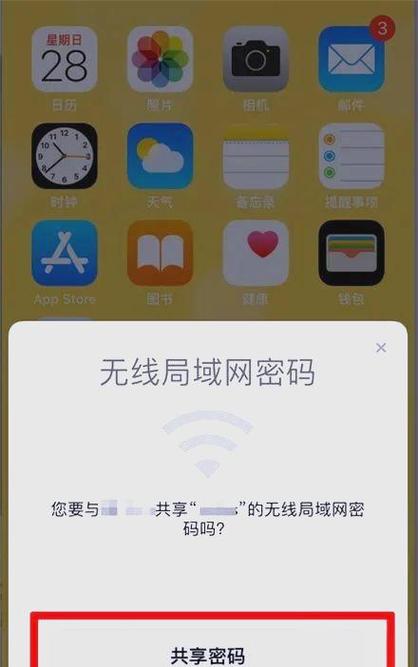
现在你已经知道了Wi-Fi密码,可以回到你的iPhone上,去连接其他设备了。
通过路由器管理页面查看(终极方法)
如果你身边没有Mac电脑,或者Mac电脑也从未连接过该网络,还有一个“笨但有效”的方法,就是直接查看路由器本身。
操作步骤:
-
找到路由器:找到你家或办公室的Wi-Fi路由器。
-
查看路由器背面的标签:在路由器的背面或底部,通常会贴有一张标签,上面印有:
- Wi-Fi名称 (SSID)
- Wi-Fi密码
- 管理地址(
168.1.1或tplogin.cn) - 管理员用户名和密码
-
登录路由器管理后台:
- 在你的iPhone上连接到该Wi-Fi。
- 打开手机上的“Safari”浏览器。
- 在地址栏输入路由器背面的 “管理地址”(
168.1.1),然后按回车。 - 如果弹出安全提示,点击“继续”。
- 输入标签上的 “管理员用户名” 和 “管理员密码” 进行登录。
-
在后台查找Wi-Fi密码:
- 登录后,界面会因路由器品牌(如TP-Link, Huawei, Xiaomi等)而异。
- 通常在“无线设置”、“WLAN设置”或“网络设置”等菜单下,你可以找到当前连接的Wi-Fi密码,并可以随时修改它。
| 方法 | 优点 | 缺点 | 适用场景 |
|---|---|---|---|
| iOS 16+ 查看 | 最简单、最直接,无需额外设备 | 仅限iOS 16及以上系统 | iPhone用户,系统较新,想快速查看密码 |
| Mac电脑查看 | 经典可靠,适用于所有iOS版本 | 需要一台Mac,且Mac需连接过该网络 | Mac用户,或iPhone系统较旧 |
| 路由器查看 | 最根本的方法,不受设备限制 | 需要物理接触路由器,操作稍复杂 | 身边没有Mac,或忘记管理员密码时 |
对于绝大多数iPhone用户来说,方法一 是最方便的,如果系统版本不够,方法二 是最佳选择,希望这个详细的指南能帮到你!


