


电脑忘了用户名和密码?别慌!超详细解决指南,一键找回 access
** 开机输入密码时突然大脑一片空白?或者长时间没用电脑完全记不清用户名?别担心,这几乎是每个电脑用户都会遇到的尴尬,本文将作为您的“救命稻草”,从Windows到macOS,从本地账户到微软账户,为您提供最全面、最安全的解决方案,助您轻松找回电脑访问权限。
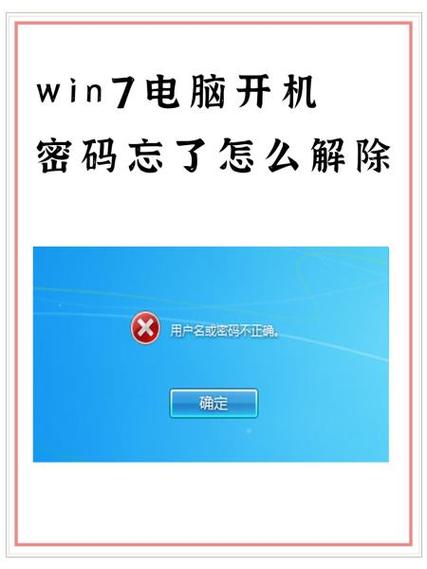
开篇:当“密码”成为“拦路虎”,我们该如何应对?
“用户名或密码错误”——这行冰冷的提示,足以让任何工作或娱乐的节奏瞬间停滞,无论是重要的工作文档、珍贵的家庭照片,还是日常使用的软件账户,遗忘凭据都带来极大的不便和焦虑。
别急着重装系统或寻求昂贵的技术支持!在绝大多数情况下,您完全可以通过一些内置的、安全的方法自主解决问题,本文将根据您使用的操作系统和账户类型,分门别类地进行详细讲解。
Windows系统篇:忘记登录密码的N种破解方法
Windows系统是目前最主流的桌面操作系统,其账户类型主要分为“本地账户”和“微软账户”,解决方法也因此有所不同。
您使用的是微软账户(推荐)
如果您当初用Hotmail、Outlook或任何邮箱注册了Windows账户,那么恭喜您,找回密码非常简单。

【官方官方官方!最安全、最直接的方法】
- 在另一台设备上访问官网:
- 打开浏览器,访问微软账户密码重置页面:account.live.com/password/reset
- 输入您的微软账户:
输入您当初注册时使用的完整邮箱地址或手机号。
- 选择验证方式:
- 系统会提供多种验证选项,
- 发送验证码到备用邮箱或手机: 这是最快的方式。
- 回答安全问题: 如果您之前设置过。
- 使用Microsoft Authenticator应用: 如果您绑定了该应用。
- 系统会提供多种验证选项,
- 重置密码:
完成身份验证后,您就可以设置一个全新的、强密码了,请务必牢记并妥善保存。
【优势】 无需任何第三方工具,过程安全、官方、可靠。
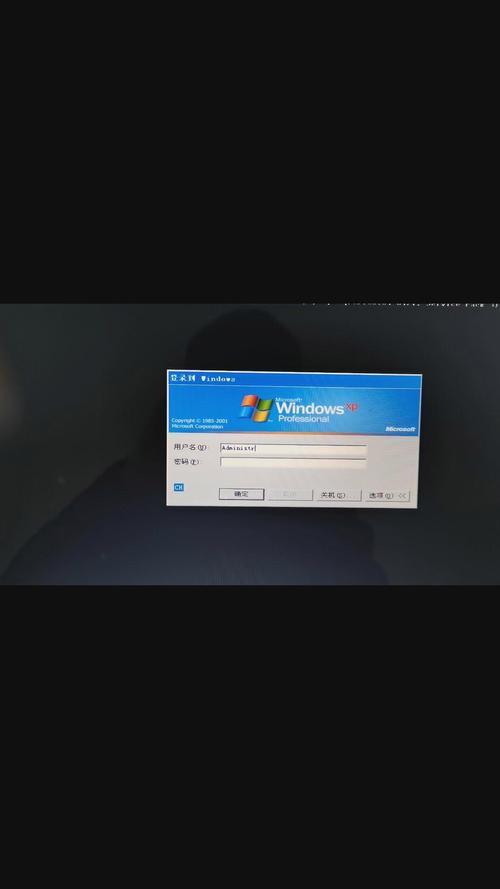
您使用的是本地账户
如果您未使用微软账户,而是创建了一个仅限本地的用户名和密码,情况会稍微复杂一些,但仍有很多办法。
【方法1:利用管理员账户重置(最常用)】
这是最经典且有效的方法,前提是您的电脑上存在另一个拥有管理员权限的账户。
- 切换到管理员账户:
- 在登录界面,点击左下角的“其他用户”或直接输入管理员用户名和密码登录。
- 打开“计算机管理”:
- 登录后,按下
Win + X键,在弹出的菜单中选择“计算机管理”。
- 登录后,按下
- 重置目标用户密码:
- 在左侧菜单中,依次展开“系统工具” -> “本地用户和组” -> “用户”。
- 在右侧的用户列表中,找到您遗忘密码的那个账户,右键点击,选择“设置密码”。
- 系统会弹出警告,点击“继续”。
- 输入两次您想要设置的新密码,点击“确定”即可。
【方法2:使用Windows安装盘/U盘(终极“后门”)
如果电脑上没有其他管理员账户,这是最强大的解决方案。
- 准备工具:
一个Windows安装U盘或DVD(版本最好与当前系统一致)。
- 从安装介质启动:
- 将U盘插入电脑,重启并在开机时按特定键(如F2, F12, DEL等,具体看主板品牌)进入BIOS/UEFI设置,将启动顺序第一项改为您的U盘。
- 保存设置后,电脑会从U盘启动。
- 进入命令提示符:
- 在Windows安装界面,不要点击“现在安装”,而是按
Shift + F10组合键,调出命令提示符窗口。
- 在Windows安装界面,不要点击“现在安装”,而是按
- 替换登录程序:
- 在命令提示符中,依次输入以下命令(每输一行按一次回车):
move c:\windows\system32\utilman.exe c:\windows\system32\utilman.exe.bak
copy c:\windows\system32\cmd.exe c:\windows\system32\utilman.exe
- 这两行命令的作用是,将“轻松访问”程序(
utilman.exe)备份,然后用“命令提示符”(cmd.exe)替换它。
- 在命令提示符中,依次输入以下命令(每输一行按一次回车):
- 重启电脑并重置密码:
- 输入
exit关闭命令提示符,然后重启电脑,这次正常进入Windows系统。 - 在登录界面,点击右下角的“轻松访问(辅助功能)图标”。
- 此时弹出的将不再是辅助功能选项,而是一个拥有系统最高权限的命令提示符窗口!
- 输入
- 执行密码重置命令:
- 在这个黑色的命令提示符窗口中,输入以下命令(将
YourUsername替换为您的用户名):net user YourUsername NewPassword
net user John 123456,按回车执行后,您的用户密码就被成功重置为123456了。
- 在这个黑色的命令提示符窗口中,输入以下命令(将
- 恢复系统(重要!):
- 完成后,再次重启电脑进入安装U盘,重复步骤3,打开命令提示符。
- 执行以下命令,将文件恢复原状:
del c:\windows\system32\utilman.exe
move c:\windows\system32\utilman.exe.bak c:\windows\system32\utilman.exe
- 重启电脑,现在您就可以用新密码正常登录了。
macOS系统篇:苹果电脑密码找回指南
苹果电脑的安全性更高,但也为合法用户提供了便捷的恢复途径。
【方法1:使用您的Apple ID(最简单)】
如果您在设置macOS时绑定了Apple ID,找回密码非常轻松。
- 在登录界面点击“忘记密码?”:
- 在登录窗口,点击右下角的“忘记密码?”链接。
- 输入Apple ID和相关信息:
- 系统会提示您输入您的Apple ID(通常是您的邮箱)。
- 按照屏幕提示进行身份验证,可能需要回答安全问题、向受信任的设备发送验证码或输入恢复密钥。
- 创建新密码:
验证通过后,您就可以为您的macOS用户账户创建一个新密码了。
【方法2:使用恢复模式(适用于管理员账户)】
如果您忘记了管理员密码,且无法通过Apple ID重置,可以尝试使用恢复模式。
- 进入恢复模式:
- Apple Silicon (M1/M2/M3) Mac: 开机时按住 电源按钮,直到看到启动选项窗口,然后选择“选项”并点击“继续”。
- Intel Mac: 开机时立即按住 Command (⌘) + R 组合键,直到看到苹果标志或旋转的地球图标。
- 打开“终端”:
- 在恢复模式实用工具窗口中,点击屏幕左上角的“实用工具”菜单,选择“终端”。
- 重置密码:
- 在终端窗口中,输入以下命令并按回车:
resetpassword
- 会弹出一个“密码重置”窗口。
- 选择您要重置密码的磁盘(通常是“Macintosh HD”)。
- 选择您要重置密码的用户账户。
- 输入并确认您的新密码,然后点击“存储”。
- 在终端窗口中,输入以下命令并按回车:
- 重启电脑:
- 关闭终端,然后从屏幕左上角的菜单栏选择“苹果菜单” -> “重新启动”。
电脑开机后,连用户名都想不起来怎么办?
这种情况更少见,但确实会发生。
- 查看电脑机箱或笔记本底部: 很多制造商会将默认的用户名或序列号贴在机身标签上。
- 回忆安装时的设置: 您是否在安装系统时创建了一个非常简单的默认用户名,如
Admin,Administrator,Owner等? - 查看文档或邮件: 回忆当初设置电脑时,是否将用户名记录在某个文档里,或者通过邮件发送给自己?
- 对于公司电脑: 联系公司的IT部门,他们通常有记录。
“防患于未然”:如何建立安全的密码记忆体系
解决了眼前的危机,更重要的是防止未来再次发生。
- 使用密码管理器: 这是目前公认的最佳实践,工具如 1Password, Bitwarden, LastPass 或系统自带的 iCloud 钥匙串可以为您生成、存储和自动填充高强度、唯一的密码,您只需要记住一个主密码即可。
- 启用双重认证 (2FA): 为所有重要账户(尤其是微软账户、Apple ID、Google账户)开启双重认证,即使密码泄露,没有您的第二验证设备(手机),他人也无法登录。
- 创建密码提示: 在设置密码时,创建一个有意义的、只有您自己能懂的提示,但切忌将密码本身或过于直白的答案作为提示。
- 定期备份: 定期使用 Time Machine (macOS) 或 文件历史记录 (Windows) 备份您的整个系统,即使发生无法挽回的密码丢失,您也能恢复所有数据。
忘记密码不可怕,掌握方法是关键
遗忘电脑登录凭据虽然令人沮丧,但绝非无解,无论是Windows的微软账户重置、管理员账户干预,还是macOS的Apple ID恢复、恢复模式操作,都有其对应的解决方案。
核心要点回顾:
- 首选官方渠道: 微软和Apple都提供了官方的密码重置流程,安全可靠。
- 区分账户类型: 是本地账户还是云账户,决定了您的解决路径。
- 善用系统工具: Windows的计算机管理和安装盘,macOS的恢复模式,都是强大的“后手”。
- 安全意识先行: 使用密码管理器和双重认证,从根源上杜绝烦恼。
希望这份详尽的指南能帮助您顺利解决问题,请将本文收藏起来,以防不时之需,如果觉得有用,也欢迎分享给身边有需要的朋友!


