


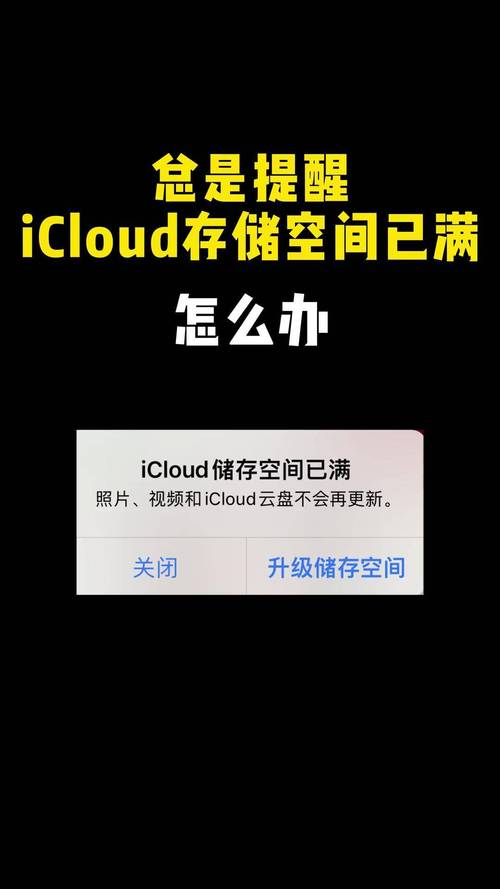
别担心,iPhone储存空间满了是一个非常常见的问题,通常可以通过一系列简单的步骤来解决,下面我为你整理了一份从易到难、从免费到付费的完整解决方案,你可以根据自己的情况一步步尝试。
(图片来源网络,侵删)
第一步:诊断“元凶”——看看是什么占用了空间
在清理之前,我们得先知道空间都去哪儿了,这样才能“对症下药”。
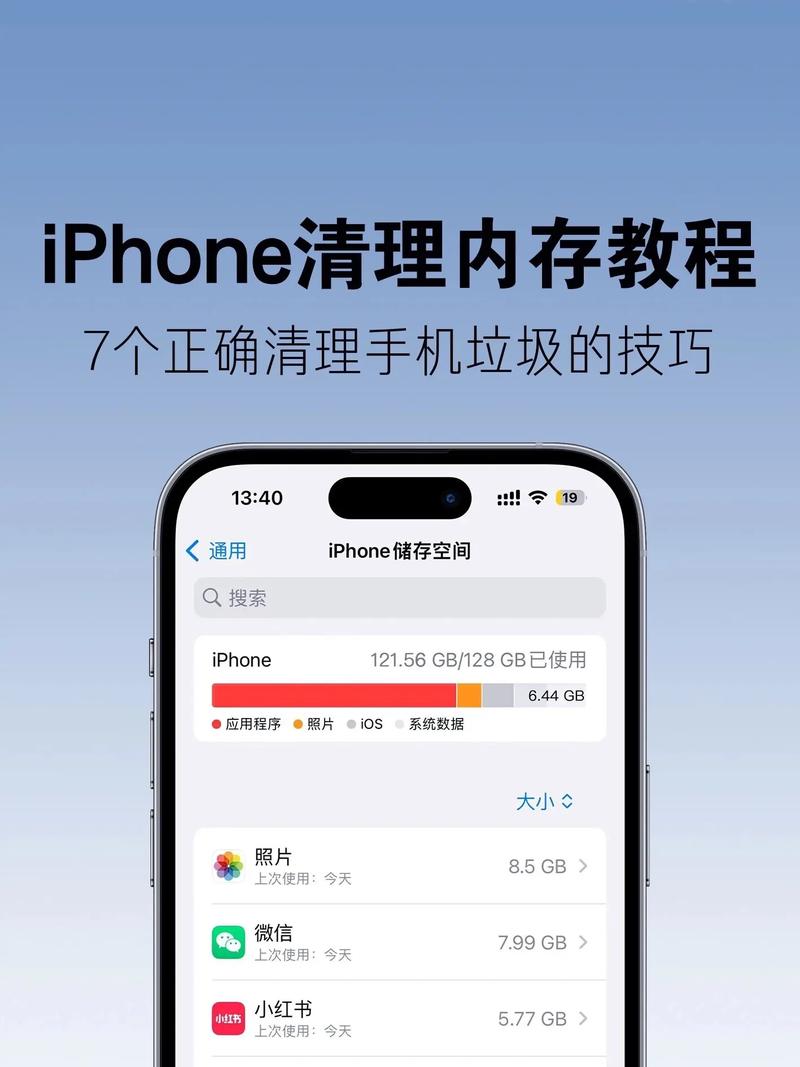
- 前往“设置” > “通用” > “iPhone 储存空间”。
- 你会看到一个彩色的图表,清晰地显示了各类应用的占用情况(如:App、媒体资料、信息、系统等)。
- 向下滑动,你会看到所有已安装应用的列表,每个应用后面都标注了它占用的空间大小。点击任何一个应用,还能看到更详细的信息,文稿与数据”占用的空间有多大。
通过这一步,你就能快速找到占用空间最大的几个“元凶”。
第二步:免费大扫除(立竿见影)
根据第一步的诊断结果,我们可以针对性地进行清理。
清理应用数据(最有效)
这是释放空间最快、最直接的方法。
(图片来源网络,侵删)
- 卸载不常用的 App: 直接长按 App 图标,选择“移除 App”,然后选择“删除 App”,这会删除 App 本身和其所有数据,能释放大量空间。
- 清理 App 内的缓存和数据: 对于那些你不想卸载但占空间大的 App(如微信、抖音、淘宝等),可以进入其设置页面清理缓存。
- 微信: 打开微信 > 我 > 设置 > 通用 > 存储空间,在这里你可以看到聊天记录的占用情况,并选择 “清理” 微信缓存(这不会删除你的聊天记录)。
- 抖音/淘宝等: 通常在 App 的 “设置” 或 “通用设置” 里能找到 “清理缓存” 或类似的选项。
管理照片和视频(占用大户)
照片和视频通常是 iPhone 存储空间的“头号杀手”。
-
开启“优化 iPhone 储存空间”功能:
- 这个功能会将你所有的高清照片和视频原版上传到 iCloud,并在 iPhone 上只保留一个体积较小的优化版本。
- 操作路径: 设置 > [你的名字] > iCloud > 照片 > 打开 “优化 iPhone 储存空间”。
- 启用后,如果你的空间不足,系统会自动帮你处理,你也可以手动去 “设置” > “照片”,点击“管理...”来手动优化。
-
删除不需要的照片和视频:
- 打开“照片”App,切换到 “相簿” 标签页。
- 检查这些自动相簿,里面通常藏着大量可以删除的内容:
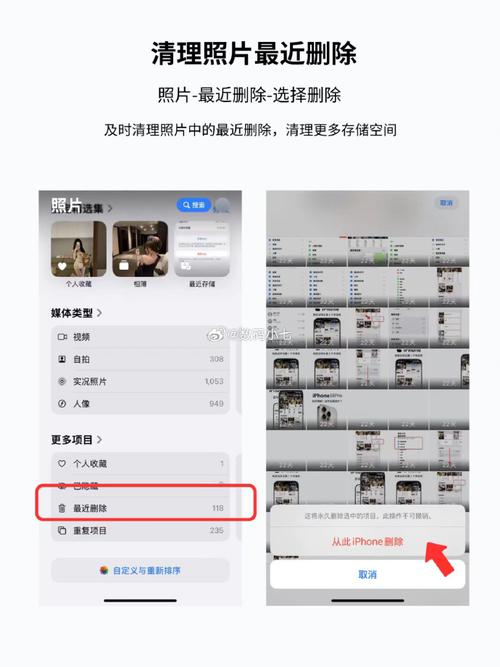
- “最近删除”:这里存放了你删除后的照片,会保留30天,清空这里能立刻释放空间!
- “隐藏” 和 “已忽略的相簿”:检查一下有没有误藏或不需要的照片。
- “屏幕截图” 和 “视频”:定期清理过时或无用的截图和视频。
- “人、地点、事物”:检查一下识别的人脸、地点等相簿,删除不需要的照片。
-
将照片和视频备份到电脑或硬盘:
 (图片来源网络,侵删)
- 用数据线将 iPhone 连接到电脑(Mac 或 Windows PC)。
- 在电脑上找到 iPhone,像使用 U 盘一样,将“DCIM”等照片文件夹里的内容复制到电脑硬盘上。
- 确认备份成功后,就可以安全地删除 iPhone 上的这些照片了。
管理信息(短信和 iMessage)
长时间不清理的短信和 iMessage 会积累大量图片、视频和附件。
- 操作路径: 设置 > 信息 > 保留信息。
- 将保留时间从“永久”改为 “30天” 或 “1年”,系统会自动删除旧的对话,帮你释放大量空间。
清理 Safari 浏览器缓存
- 操作路径: 设置 > Safari 浏览器 > 滑动到底部,点击 “清除历史记录与网站数据”。
清理播客和音乐
- 播客: 打开“播客”App,进入“已购”项目,删除不想听的已下载集数。
- Apple Music: 进入“音乐”App > “曲库” > 点击右上角的个人头像 > “设置” > 关闭 “所有歌曲” 的“下载”选项,或者手动删除不需要的离线音乐。
第三步:付费升级方案(一劳永逸)
如果你经常拍摄照片、录制视频,或者需要安装很多大型 App,那么免费的清理可能只是“治标不治本”,这时可以考虑付费方案。
升级 iCloud+ 储存空间
这是最推荐、最无缝的解决方案,iCloud+ 会将你的 iCloud 空间从免费的 5GB 扩容到 50GB、200GB 或 2TB 等。
- 优点:
- 自动化: 你的照片、视频、备忘录、通讯录等可以自动备份到云端,不再占用手机本地空间。
- 跨设备同步: 在你的所有 Apple 设备上都能访问这些数据。
- 释放本地空间: 开启“优化储存空间”后,手机上只保留小尺寸的缩略图,原版全都在云端。
- 操作路径: 设置 > [你的名字] > iCloud > 管理账户储存空间 > 升级储存空间。
使用第三方云服务
如果你不想用 iCloud,也可以选择其他云服务,如百度网盘、阿里云盘、Google Photos(需科学上网)等,手动将重要文件上传到云端,然后删除本地副本。
购买更大容量的 iPhone
如果你的预算充足,并且以上方法都无法满足你的需求,那么最根本的解决方案就是购买一台存储容量更大的 iPhone(如 256GB、512GB 或 1TB 版本)。
总结与建议
| 解决方案 | 优点 | 缺点 | 适合人群 |
|---|---|---|---|
| 清理应用数据 | 立即见效,免费 | 需要手动操作,效果不持久 | 所有用户,第一步必做 |
| 管理照片/视频 | 释放空间巨大,免费 | 需要花时间整理 | 拍照/录像多的用户 |
| 管理信息 | 清理附件效果好 | 容易误删重要信息 | 信息量大的用户 |
| 升级 iCloud+ | 一劳永逸,自动化,无缝体验 | 需要付费 | 长期使用 iPhone 的重度用户 |
| 购买大容量 iPhone | 根本解决,一步到位 | 成本最高 | 预算充足,追求极致体验的用户 |
给新手的建议流程:
- 先去“设置” > “iPhone 储存空间”看看“元凶”是谁。
- 立即清空“最近删除”相簿。
- 卸载至少3个不常用的 App。
- 去微信里清理一次缓存。
- 如果空间还很紧张,考虑花 6 元/月 升级到 50GB 的 iCloud+,这通常是性价比最高的选择。
希望这份详细的指南能帮你解决 iPhone 存储空间不足的烦恼!


