


使用 Windows 自带的“远程桌面连接”(最推荐、最稳定)
这是最直接、性能最好的方法,前提是你的 Windows 电脑需要开启相应的服务,它由微软官方提供,兼容性和性能都非常好。

(图片来源网络,侵删)
准备工作(在 Windows 电脑上设置)
-
确保 Windows 专业版或企业版:
- 这个功能通常只在 Windows 10/11 的 专业版、企业版 或 教育版 中可用,家庭版没有此功能。
-
开启远程桌面服务:
- 在 Windows 电脑上,点击“开始”菜单,搜索并打开“设置”。
- 进入“系统” > “远程桌面”。
- 开启“启用远程桌面”的开关。
- (可选但推荐)为了安全,建议你点击“高级设置”,将“需要使用网络级别身份验证”关闭,这可以避免一些网络兼容性问题,尤其是在公司内网或复杂网络环境下。
-
记下 Windows 电脑的信息:
- 在同一个“远程桌面”设置页面,你会看到“此电脑”的名称。
- 电脑名称:你可以使用这个名称来连接,或者使用它的 IP 地址(更稳定),要查找 IP 地址,可以在 Windows 的“命令提示符”或 PowerShell 中输入
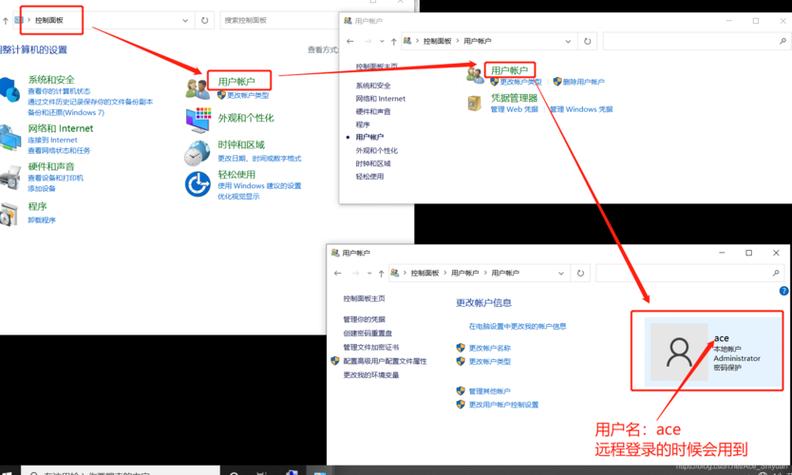
ipconfig并按回车,找到“IPv4 地址”。 - 用户账户:确保你知道要登录的 Windows 电脑的用户名和密码。
连接步骤(在苹果 Mac 上操作)
-
安装 Microsoft Remote Desktop App:
 (图片来源网络,侵删)
- 打开 Mac 的 App Store(应用程序 > App Store)。
- 搜索 “Microsoft Remote Desktop” 并免费安装。
-
添加 Windows 电脑:
- 打开安装好的“Microsoft Remote Desktop”应用。
- 在左侧边栏,点击左上角的 号,选择 “Add PC”(添加电脑)。
- 在弹出的窗口中,填入你之前记下的信息:
- PC name:输入 Windows 电脑的名称或 IP 地址。
- User account:点击“Add User Account”(添加用户账户),输入你的 Windows 用户名和密码。
- 点击“Add”(添加)。
-
开始连接:
- 你的 Windows 电脑会出现在左侧列表中。
- 双击它,或者选中后点击右上角的“连接”按钮。
- 如果一切设置正确,你就能看到 Windows 的登录界面,输入密码后,就能在 Mac 的窗口里看到完整的 Windows 桌面了。
使用第三方工具(功能更灵活,跨平台支持好)
如果你的 Windows 电脑是家庭版,或者你需要更高级的功能(如文件传输、远程唤醒等),第三方工具是更好的选择。
推荐工具 1:TeamViewer (全球最流行)
TeamViewer 是一款功能强大、使用极其简单的远程控制软件,几乎支持所有操作系统。
(图片来源网络,侵删)
- 优点:
- 设置简单:无需复杂的网络配置,安装后即可使用。
- 跨平台:Windows, macOS, Linux, iOS, Android 全平台支持。
- 功能丰富:除了远程控制,还有文件传输、在线会议、VPN 等功能。
- 个人免费:非商业用途免费。
- 缺点:
速度和稳定性有时会受限于 TeamViewer 的服务器。
使用步骤:
- 在 Windows 电脑上:下载并安装 TeamViewer,安装时,它会自动生成一个 ID 和一个 密码。
- 在苹果 Mac 上:同样下载并安装 TeamViewer。
- 连接:在 Mac 的 TeamViewer 界面中,输入 Windows 电脑的 ID,然后点击“连接”。
- 授权:Windows 电脑上会弹出一个请求,点击“允许”或“接受”即可建立连接。
推荐工具 2:AnyDesk (轻量、快速)
AnyDesk 以其轻量级和高速连接而闻名,非常适合需要流畅体验的用户。
- 优点:
- 速度快:连接响应非常迅速,延迟低。
- 界面简洁:没有多余的功能,专注于远程控制。
- 个人免费:免费版也足够日常使用。
- 缺点:
功能相对 TeamViewer 较少。
使用步骤:
- 在 Windows 电脑上:下载并安装 AnyDesk,安装后,你会得到一个 9位数的地址。
- 在苹果 Mac 上:下载并安装 AnyDesk。
- 连接:在 Mac 的 AnyDesk 界面顶部的“伙伴”栏中,输入 Windows 电脑的 9位数地址,然后点击“连接”。
- 授权:Windows 电脑上会显示一个请求,点击“接受”即可。
使用 macOS 自带的“屏幕共享”(适合局域网)
如果你只是想在同一个 Wi-Fi 或局域网内连接,比如家里的两台电脑,macOS 自带的“屏幕共享”功能非常方便,无需安装任何额外软件。
准备工作(在 Windows 电脑上设置)
- 安装 VNC 服务器软件:
- Windows 自身没有 VNC 服务器,你需要安装一个第三方软件,TightVNC、RealVNC 或 UltraVNC,这些都是免费且广泛使用的软件。
- 下载并安装其中一个(TightVNC)。
- 安装并运行后,软件会生成一个密码,请记下它。
连接步骤(在苹果 Mac 上操作)
-
打开“屏幕共享”:
- 在 Mac 的“访达”(Finder)侧边栏中,点击“网络”。
- 或者,你也可以使用 Spotlight 搜索(按
Command + 空格键),输入“屏幕共享”并打开它。
-
连接到 Windows 电脑:
- 在屏幕共享窗口的地址栏中,输入 Windows 电脑的 IP 地址(不是名称,局域网内使用 IP 更稳定)。
- 点击“连接”。
- 系统会提示你输入连接信息,选择“VNC”作为协议,然后输入你在 Windows 上设置的 VNC 密码。
- 点击“连接”,即可看到 Windows 的桌面。
总结与对比
| 方法 | 优点 | 缺点 | 适用场景 |
|---|---|---|---|
| Windows 远程桌面 | 性能最佳、画质清晰、官方支持、集成度高 | 仅限 Win 专业版/企业版,需要一定的网络配置 | 长期稳定连接、需要高性能(如玩游戏、视频编辑) |
| TeamViewer / AnyDesk | 设置极其简单、跨平台、功能丰富、无需公网IP | 速度可能受限于服务器、免费版有商业限制 | 临时连接、技术支持、跨网络(如从家连公司) |
| macOS 屏幕共享 | 系统自带、无需安装软件、免费 | 仅限局域网、需要额外在 Windows 上装 VNC 软件 | 在同一个 Wi-Fi 或办公室内快速连接 |
给你的建议:
- 如果你是连接自己的公司或高性能电脑:首选 方法一(Windows 远程桌面),体验最好。
- 如果你的 Windows 电脑是家庭版,或者你经常需要在不同网络间连接:使用 方法二(TeamViewer 或 AnyDesk),最省心。
- 如果你只是在同一个 Wi-Fi 下偶尔连接一下:可以试试 方法三(macOS 屏幕共享),不装任何软件就能搞定。


