


在操作之前,请务必了解以下风险:

(图片来源网络,侵删)
- 安全风险: 任何人都可以打开您的电脑,访问您的文件、安装软件、进行任何操作。
- 隐私风险: 您的个人数据、账户信息等将不再受密码保护。
- 不推荐用于笔记本电脑: 如果您的笔记本电脑是移动设备,强烈不建议取消密码,因为丢失或被盗的风险极高。
通过用户账户设置(最简单直接)
这个方法适用于您当前账户本身没有设置密码,或者您想用自己的账户直接登录。
-
按下
Win + R键,打开“运行”对话框。 -
输入
netplwiz,然后按回车键,这会打开“用户账户”窗口。 -
在“用户账户”窗口中,取消勾选“要使用本计算机,用户必须输入用户名和密码”这个选项。
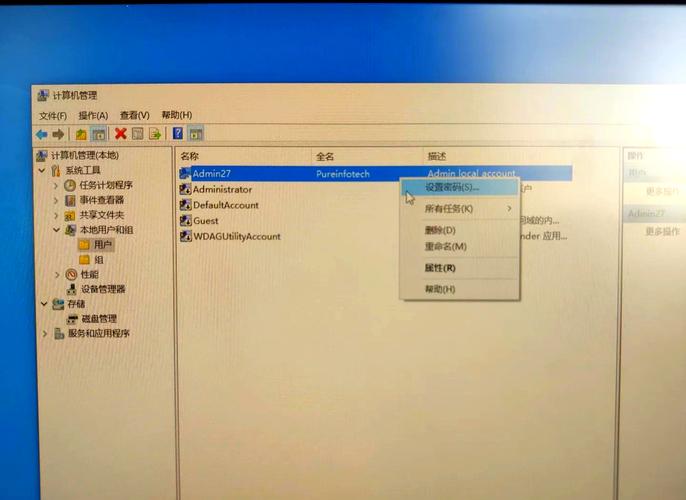 (图片来源网络,侵删)
 -
点击“应用”按钮。
-
系统会弹出一个窗口,要求您输入两次自动登录的用户名和密码,请输入您当前 Windows 的用户名和密码,然后点击“确定”。
-
完成后,重启电脑,您会发现它将自动进入桌面,不再需要输入密码。
通过注册表编辑器(功能更强大)
这个方法可以更灵活地配置自动登录,例如设置一个不同的账户来自动登录。注意:修改注册表有风险,请务必谨慎操作。
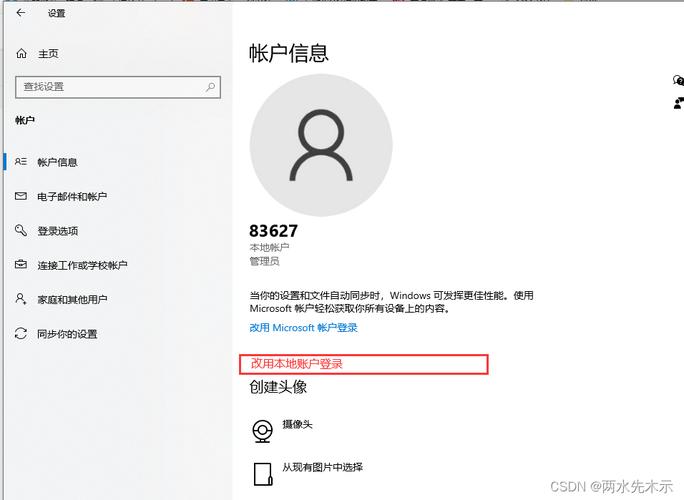
(图片来源网络,侵删)
-
按下
Win + R键,打开“运行”对话框。 -
输入
regedit,然后按回车键,打开注册表编辑器。 -
在顶部的地址栏中,复制并粘贴以下路径,然后按回车键导航到该位置:
HKEY_LOCAL_MACHINE\SOFTWARE\Microsoft\Windows NT\CurrentVersion\Winlogon -
在右侧的窗口中,找到以下三个键值,如果不存在,需要手动创建:
AutoAdminLogon:双击它,将“数值数据”设置为1,然后点击“确定”,这是启用自动登录的核心。DefaultUserName:双击它,将“数值数据”设置为您希望自动登录的用户名(YourPCName),然后点击“确定”。DefaultPassword:双击它,将“数值数据”设置为该用户的密码,然后点击“确定”。(如果该用户没有密码,此键值可以不创建,但为了稳定,建议设置为空字符串)
-
(可选) 如果您想指定登录的域(通常家用电脑不需要),可以创建一个名为
DefaultDomainName的字符串值,并设置为您的计算机名。
完成以上步骤后,重启电脑即可实现自动登录。
如何重新启用开机密码?
如果您想恢复密码保护,操作非常简单:
- 使用方法一:再次打开
netplwiz,勾选“要使用本计算机,用户必须输入用户名和密码”,点击“应用”即可。 - 使用方法二:打开注册表编辑器,找到
HKEY_LOCAL_MACHINE\SOFTWARE\Microsoft\Windows NT\CurrentVersion\Winlogon,将AutoAdminLogon的值从1改为0,然后重启电脑。
安全建议
虽然取消密码很方便,但对于保护个人数据至关重要,如果您只是觉得每次开机输入密码很麻烦,可以考虑以下更安全的替代方案:
-
使用 Microsoft 账户并开启 Windows Hello:
- 如果您使用微软账户登录,可以设置 Windows Hello,通过指纹、人脸识别或 PIN 码来登录,这既快捷又安全,是目前 Windows 推荐的最佳方式。
- 设置路径:
设置>账户>登录选项。
-
使用 PIN 码:
- PIN 码比传统密码更短,输入更快,并且它只绑定在您的设备上,安全性更高。
- 设置路径同上。
-
使用休眠而非关机:
如果您只是短暂离开,可以让电脑进入睡眠或休眠状态,唤醒时通常不需要输入密码(可在电源设置中配置),这比完全关机后重新启动要快得多。
- 追求极致便利且不担心安全风险:使用 方法一。
- 需要更灵活的配置:使用 方法二。
- 推荐做法:保留密码,但开启 Windows Hello(指纹/人脸)或使用 PIN 码,这是安全与便利的最佳平衡点。


