


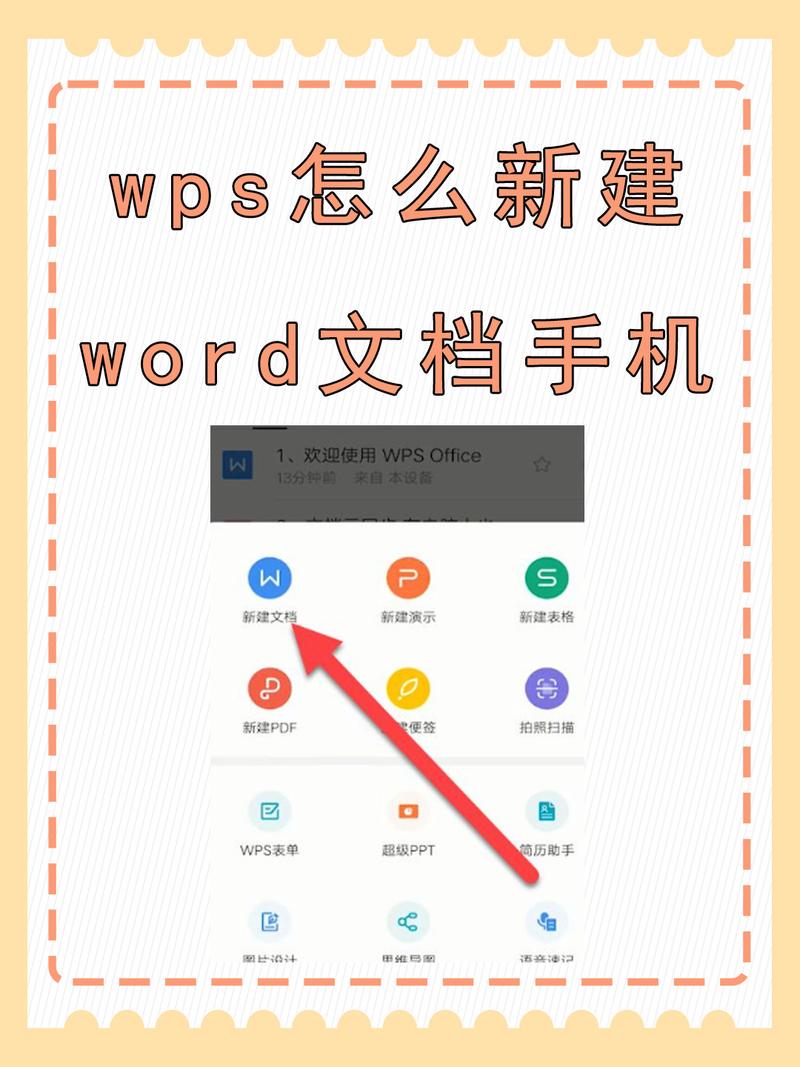
当然可以!在手机上编辑 Word 文档非常方便,主要有以下几种方法,你可以根据自己的需求选择最适合的一种。
(图片来源网络,侵删)
使用 Microsoft Office 官方 App (推荐,功能最全)
这是最专业、功能最强大的方法,与电脑版 Word 兼容性最好。
下载并安装 App
- iPhone/iPad 用户:在 App Store 搜索 “Microsoft Word” 并下载安装。
- Android 用户:在 Google Play 商店搜索 “Microsoft Word” 并下载安装。
登录 Microsoft 账户
- 打开 App,它会提示你登录一个 Microsoft 账户(就是你的 Outlook.com, live.com 或 Hotmail.com 邮箱),如果你没有,可以免费注册一个。
- 为什么要登录? 登录后,你的文档会自动保存在云端(OneDrive),可以在手机、电脑、平板上随时同步和访问,非常安全方便。
打开或创建文档
(图片来源网络,侵删)
- 打开已有文档:
- 打开 App 后,默认会显示你最近使用的文档。
- 点击左上角的“打开”按钮,可以从“我的文件”(即你的 OneDrive)、手机本地存储、或者通过扫描图片来打开文档。
- 创建新文档:
- 点击首页的“新建”按钮,可以选择创建一个空白文档,或使用模板(如简历、报告、论文等)。
编辑文档
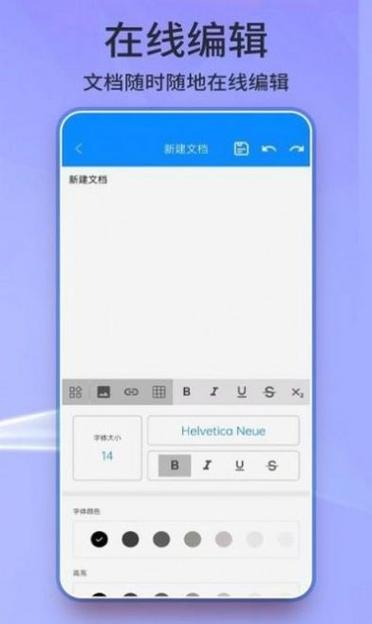
- 进入编辑界面后,你会发现界面和电脑版很像,但更简洁。
- 输入文字:直接点击文档空白处,虚拟键盘会弹出,就可以像发短信一样输入文字了。
- 常用功能:点击屏幕底部的“开始”或“编辑器”选项卡,这里包含了最常用的格式化工具:
- 字体:更改字体、大小、颜色、加粗、斜体、下划线等。
- 段落:设置对齐方式(左对齐、居中、右对齐、两端对齐)、增加或减少缩进、项目符号和编号。
- 插入:可以插入图片、表格、链接、页眉页脚等。
- 高级功能:点击右上角的“” (更多) 按钮,可以找到更多功能,如拼写检查、批注、审阅、打印等。
使用其他办公套件 App (如 WPS Office)
如果你习惯使用金山软件,或者需要兼容 WPS 格式,WPS Office 是一个非常好的选择。
下载并安装 App
- 在 App Store 或 Google Play 商店搜索 “WPS Office” 并下载。
打开和编辑
(图片来源网络,侵删)
- WPS Office 可以打开和编辑 Word、Excel、PPT 等多种格式。
- 它支持登录金山账户,将文档保存在自己的云服务(如“我的文档”)中。
- 编辑界面的操作逻辑和 Microsoft Word 类似,功能也非常全面,并且对中文的支持和模板资源可能更丰富。
使用手机自带的文档 App
如果你的手机是华为、小米、OPPO、vivo 等品牌,通常都自带一个文档处理 App。
找到并打开 App
- 华为手机:自带“华为笔记”或“文档”App。
- 小米手机:自带“小米Office”或“WPS Office”(可能已预装)。
- OPPO/Vivo 手机:通常预装了“WPS Office”或自家的“文档”App。
编辑文档
- 这些 App 的功能相对基础,适合进行简单的文字编辑和格式调整。
- 它们通常可以直接在手机上创建和保存
.doc或.docx文件,保存在手机本地存储中。
使用网页版 Word (无需安装 App)
如果你只是偶尔需要编辑一下,或者不想在手机上安装额外的 App,可以直接在浏览器里使用。
打开浏览器
- 在手机上打开任意浏览器(如 Safari, Chrome, Edge 等)。
访问 Office 网页版
- 在地址栏输入
office.com并进入。 - 用你的 Microsoft 账户登录。
编辑文档
- 登录后,你可以在网页上看到你的 OneDrive 文档。
- 点击一个 Word 文档,它会在浏览器中打开,并进入一个精简的编辑模式。
- 你可以进行基本的编辑操作,比如修改文字、加粗、设置颜色等,虽然功能不如 App 强大,但对于紧急修改已经足够了。
总结与建议
| 方法 | 优点 | 缺点 | 适合人群 |
|---|---|---|---|
| Microsoft Word App | 功能最全,兼容性最好,与电脑无缝同步 | App 体积稍大,需要注册账户 | 所有人,尤其是需要频繁、专业编辑 Word 文档的用户 |
| WPS Office App | 功能强大,免费版功能多,对中文友好 | 广告较多,部分高级功能需付费会员 | 习惯使用 WPS 的用户,或需要丰富模板资源的用户 |
| 手机自带 App | 无需下载,系统集成,轻量 | 功能相对基础,格式兼容性可能稍差 | 偶尔进行简单文字编辑,对格式要求不高的用户 |
| 网页版 Word | 无需安装 App,只要有浏览器就能用 | 功能受限,网络依赖性强,编辑体验不如 App | 临时、紧急的文档修改,或在公共电脑上使用 |
最推荐使用【Microsoft Word 官方 App】,因为它能提供最完整、最可靠的 Word 编辑体验,并且云端同步功能非常强大,能确保你的文档随时随地都能访问和编辑。


