


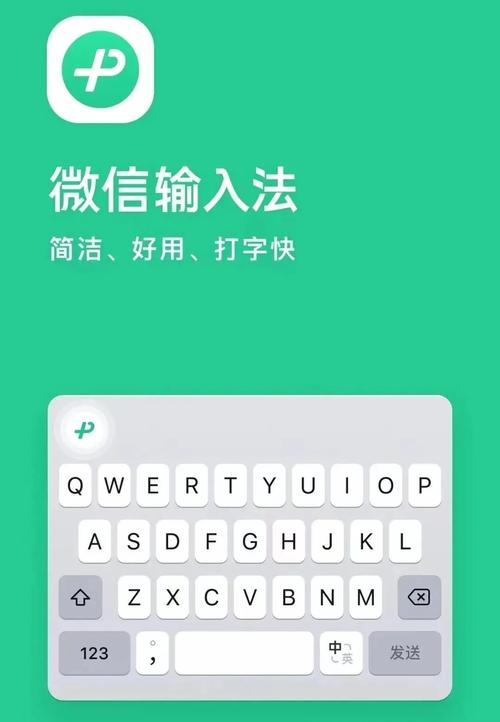
- 设置微信内置的“微信键盘”:这是微信自带的输入法,可以和微信账号打通,实现云输入、表情同步等功能。
- 设置系统默认输入法,以便在微信中使用:如果你想在微信里使用第三方输入法(比如搜狗、百度等),需要先将它们设置为iPhone的系统默认输入法。
下面我将分步详细说明这两种情况的设置方法。
(图片来源网络,侵删)
设置微信内置的“微信键盘”
这是微信官方推荐的输入法,与微信生态结合得最好。
第一步:启用微信键盘
- 打开你的 微信 App。
- 进入 “我” 页面。
- 点击 “设置”。
- 在设置菜单中,找到并点击 “通用”。
- 点击 “键盘”。
- 点击 “键盘设置”。
- 找到 “微信键盘” 的选项,点击右侧的开关,将其 打开(变成绿色)。
第二步:添加到系统键盘
仅仅在微信里启用还不够,你需要将它添加到iPhone的系统键盘列表中,这样微信(或其他App)才能调用它。
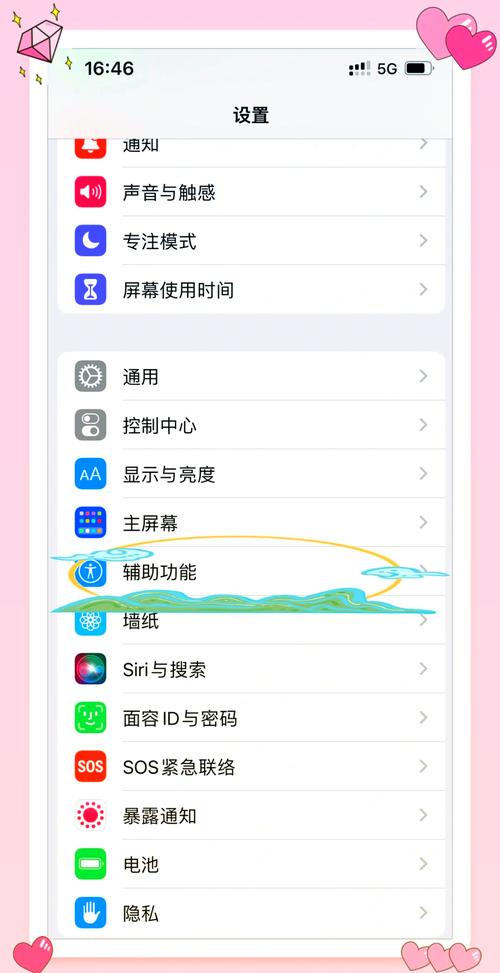
- 回到 “设置” 主界面。
- 向下滑动,找到并点击 “通用”。
- 点击 “键盘”。
- 点击 “键盘”(或“添加新键盘...”)。
- 在键盘列表中,找到并选择 “微信键盘”。
- 系统会提示你启用完全访问权限,根据你的需求选择:
- “允许完全访问”:可以获得更多功能,比如个性化云输入、表情同步等,这是推荐的选择,但需要注意隐私政策。
- “不允许完全访问”:功能会受限。
第三步:在微信中切换并使用微信键盘
- 在微信聊天界面,点击输入框,调出键盘。
- 长按键盘左下角的 “地球仪”图标(中/英文切换键)。
- 在弹出的输入法列表中,选择 “微信键盘” 即可切换使用。
在微信中使用第三方输入法(如搜狗、百度等)
如果你习惯用搜狗输入法或其他第三方输入法,你需要先在iPhone的系统设置里完成设置。
第一步:下载并安装第三方输入法App
- 打开 App Store。
- 搜索你想要的输入法,搜狗输入法”、“百度输入法”等。
- 点击 “获取” 或 “下载” 并安装。
第二步:在系统设置中启用该输入法
这一步和设置“微信键盘”的第二步完全一样。
(图片来源网络,侵删)
- 打开 iPhone 的 “设置” App。
- 进入 “通用” > “键盘”。
- 点击 “键盘”(或“添加新键盘...”)。
- 在键盘列表中,选择你刚刚安装的第三方输入法(搜狗输入法”)。
- 同样,系统会提示你选择是否允许“完全访问”,根据需要选择。
第三步:在微信中切换并使用
- 在微信聊天界面,调出键盘。
- 长按键盘左下角的 “地球仪”图标。
- 在列表中选择你刚刚添加的第三方输入法即可。
总结与快捷操作
| 功能 | 设置路径 | 关键点 |
|---|---|---|
| 启用微信键盘 | 微信 > 我 > 设置 > 通用 > 键盘 > 键盘设置 > 开启“微信键盘” |
这是微信特有功能,需要在微信App内部设置。 |
| 添加任何键盘到系统 | iPhone设置 > 通用 > 键盘 > 添加新键盘... |
无论用微信键盘还是第三方输入法,都必须走这一步。 |
| 切换输入法 | 在任意输入界面,长按左下角的“地球仪”图标 | 这是切换所有输入法的通用方法。 |
常见问题 (FAQ)
Q: 为什么我按了“地球仪”图标,输入法列表里没有我新加的键盘? A: 请确保你已经完成了 “添加新键盘” 的步骤,并且在系统设置里已经成功添加,如果还是没有,尝试重启手机。
Q: 微信键盘和搜狗输入法有什么区别?我该用哪个? A:
- 微信键盘:优势在于与微信深度集成,你可以用微信头像作为表情包,输入的词云会基于你的聊天记录,更懂你的聊天语境,适合重度微信用户。
- 搜狗/第三方输入法:优势在于功能强大、皮肤多、词库全,可能对打字速度和个性化支持更好,如果你习惯了某个输入法,或者需要大量输入中英文、特殊符号,它们是很好的选择。
Q: 如何删除不用的输入法?
A: 路径和添加一样:iPhone设置 > 通用 > 键盘 > 点击你想要删除的键盘右侧的 “编辑” > 点击红色的 号,最后点击 “删除”。
希望这个详细的指南能帮助你成功设置好微信输入法!
(图片来源网络,侵删)


