


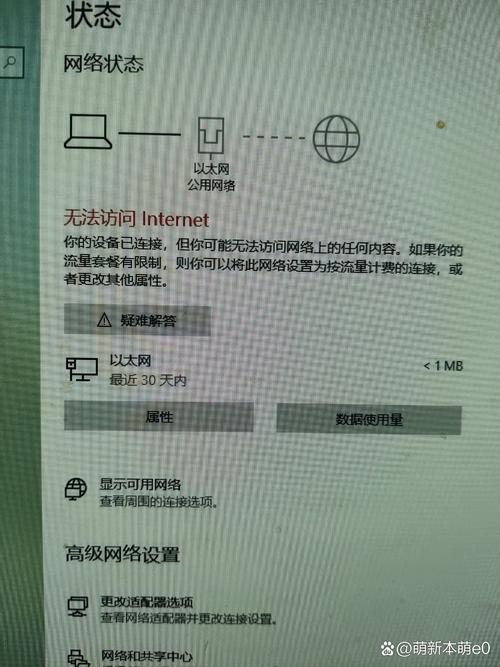
“受限”的含义是:你的笔记本电脑已经成功连接到WiFi路由器,但无法访问互联网,这就像你成功进入了小区大门,但无法进入自己家楼栋,或者小区的公共设施(如网络)没有权限使用。
(图片来源网络,侵删)
下面我将问题分为“快速解决”和“深度排查”两部分,你可以从最简单的方法开始尝试。
第一部分:快速解决方法(先试试这些)
这些方法能解决大部分“受限”问题,操作简单,优先尝试。
重启大法
这是解决电脑网络问题的“万能钥匙”,成功率很高。
- 重启电脑:最简单直接。
- 重启路由器:拔掉路由器的电源线,等待30秒到1分钟,再重新插上,等待路由器指示灯稳定后,再尝试连接。
忘记网络后重新连接
有时电脑保存的WiFi配置文件损坏了,导致连接异常。
(图片来源网络,侵删)
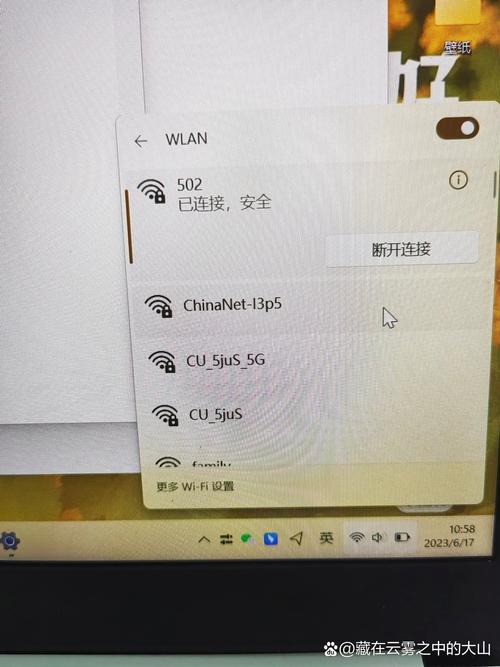
- 在右下角点击WiFi图标,找到你正在连接的那个“受限”的WiFi。
- 右键点击它,选择“忘记”或“删除网络”。
- 然后重新搜索这个WiFi,输入密码并连接。
运行Windows网络疑难解答
Windows系统自带了自动修复工具,可以检测并修复一些常见问题。
- 右键点击右下角的网络图标。
- 选择“网络和 Internet 设置”。
- 在左侧菜单中,点击“状态”。
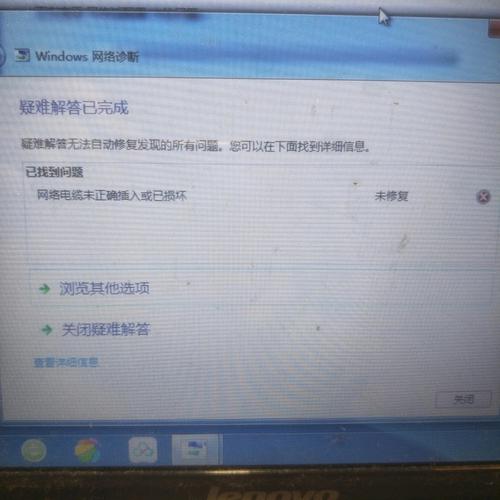
- 向下滚动,找到“网络疑难解答”,点击运行。
- 根据提示让系统自动检测和修复问题。
第二部分:深度排查方法(如果快速方法无效)
如果以上方法都无效,说明问题可能更具体一些,请按照以下步骤逐一排查。
检查网络本身是否正常
先确定是不是你家的WiFi出问题了,而不是电脑的问题。
- 用其他设备测试:用你的手机、平板或其他电脑连接同一个WiFi,看是否能正常上网。
- 如果其他设备也上不了网:那问题出在路由器或宽带本身,请重启路由器,或联系你的网络服务提供商(ISP)。
- 如果只有你的笔记本上不了网:那问题就出在你的笔记本上,继续往下看。
检查笔记本的IP地址配置
“受限”的一个常见原因是IP地址获取失败(比如无法从路由器获取到IP,或IP冲突)。
(图片来源网络,侵删)
- 按
Win + R键,输入ncpa.cpl,然后按回车,这会直接打开“网络连接”窗口。 - 找到你正在使用的WiFi网络(通常是“WLAN”),右键点击,选择“属性”。
- 在列表中找到并双击“Internet 协议版本 4 (TCP/IPv4)”。
- 在弹出的窗口中,选择“使用下面的 IP 地址”,然后手动填写一个地址。
- IP 地址:可以填写
168.1.100(如果你的路由器地址是192.168.1.1) 或168.0.100(如果是192.168.0.1),具体看你的路由器管理地址。 - 子网掩码:通常填写
255.255.0。 - 默认网关:填写你的路由器地址,通常是
168.1.1或168.0.1。 - 首选 DNS 服务器:可以填写和“默认网关”一样的地址,或者使用公共DNS,如
8.8.8(Google) 或114.114.114(国内常用)。
- IP 地址:可以填写
- 点击“确定”保存,然后尝试上网。
如果手动设置后可以上网,说明是自动获取IP(DHCP)功能有问题,可以回到第4步,改回“自动获得 IP 地址”和“自动获得 DNS 服务器地址”,然后重启电脑再试。
更新或重置网络适配器驱动
驱动程序问题也可能导致网络异常。
- 更新驱动:
- 右键点击“开始”按钮,选择“设备管理器”。
- 展开“网络适配器”。
- 找到你的无线网卡(通常包含 "Wireless", "WLAN", "Wi-Fi" 等字样)。
- 右键点击它,选择“更新驱动程序” -> “自动搜索驱动程序”。
- 重置网络适配器:
- 在“设备管理器”中,右键点击无线网卡,选择“卸载设备”。
- (重要) 如果有一个选项“删除此设备的驱动程序软件”,请勾选它。
- 卸载后,重启电脑,Windows会自动重新安装最合适的驱动程序。
重置网络堆栈
这会清除掉所有网络设置并重新建立,可以修复一些深层次的配置错误。
- 以管理员身份打开“命令提示符”或“PowerShell”。(在开始菜单搜索它们,然后右键选择“以管理员身份运行”)。
- 依次输入以下命令,每输完一条就按一次回车:
netsh winsock reset netsh int ip reset ipconfig /release ipconfig /renew ipconfig /flushdns - 所有命令运行完毕后,重启电脑。
检查安全软件和防火墙
有时杀毒软件或防火墙会错误地将网络连接识别为不安全,从而限制其访问。
- 暂时关闭你的杀毒软件和Windows防火墙。
- 尝试连接WiFi,看是否解决问题。
- 如果解决了,说明是安全软件的问题,你需要去安全软件的设置中,将你的WiFi网络设置为“受信任网络”或“家庭网络”。
检查系统更新
确保你的Windows系统是最新版本,有时系统更新会包含重要的网络修复补丁。
- 进入“设置” -> “更新和安全” -> “Windows 更新”。
- 点击“检查更新”,并安装所有可用的更新。
总结一下排查思路:
- 先外部,后内部:先用手机确认是不是整个网络都坏了。
- 先简单,后复杂:优先重启、忘记网络、疑难解答。
- 再软件,后硬件:如果软件方法都无效,再考虑是否是无线网卡硬件故障(这种情况较少见,通常驱动问题会伪装成硬件问题)。
按照这个流程一步步操作,应该能解决你的“WiFi受限”问题,如果所有方法都试过了还是不行,那可能是笔记本的无线网卡硬件本身出现了故障,建议送修检测。


