


使用 iCloud for Windows(推荐给 Windows 用户)
这是最直接、最方便的方法,它会自动同步您 iPhone 或 iPad 上的“最近删除”和“我的相簿”中的所有照片到您的电脑。

(图片来源网络,侵删)
步骤 1:下载并安装 iCloud for Windows
- 打开浏览器,访问 Apple 官方网站:https://support.apple.com/zh-cn/HT204283
- 点击“立即下载”按钮。
- 下载完成后,运行安装程序,按照提示完成安装,安装过程中可能需要重启电脑。
步骤 2:登录并设置照片同步
- 安装完成后,会自动打开 iCloud,如果没有,请从“开始”菜单中找到并打开“iCloud”。
- 使用您的 Apple ID 和密码登录。
- 在“iCloud 窗口”中,找到 “照片” 选项,并勾选它。
- 关键设置:勾选后,下方会出现两个选项:
- “iCloud 照片”:(强烈推荐) 选择此项,您 iPhone 上的所有照片(包括新拍摄的)都会自动上传到 iCloud,并实时同步到您电脑的指定文件夹,这能保证您的电脑和手机照片库完全一致。
- “下载 Windows 相机Roll的照片”:只同步您 iPhone 上“相机胶卷”里的照片,不包含其他相簿,且不是实时同步。
- 点击 “应用” 或 “确定”。
步骤 3:找到照片位置
- 同步需要一些时间,具体取决于您照片的数量和网络速度,您可以在电脑右下角的系统托盘区看到 iCloud 的同步图标。
- 同步完成后,您可以在以下路径找到您的照片:
- 路径:
C:\Users\[您的用户名]\Pictures\iCloud Photos - 快速访问:打开“文件资源管理器”,点击左侧导航栏的 “图片”,然后就能看到 “iCloud 照片” 文件夹。
- 路径:
使用 Windows 照片应用(适用于 Windows 10/11)
Windows 自带的“照片”应用已经深度集成了 iCloud,使用起来非常方便。
步骤 1:确保已安装 iCloud for Windows
请先参照 方法一 的步骤 1 和 2,完成 iCloud for Windows 的安装和登录,并确保“iCloud 照片”是开启状态。
步骤 2:在 Windows 照片应用中查看
- 在 Windows 搜索栏中搜索并打开 “照片” 应用。
- 在左侧的导航栏中,点击 “iCloud 照片”。
- 您可以直接在这个应用中浏览、管理和下载您所有的 iCloud 照片。
- 下载单张或多张照片:选中您想要的照片,点击右上角的 “导出” 按钮,选择保存位置即可。
- 下载全部照片:点击右上角的 “...” (更多选项) -> “全部选定” -> 再次点击 -> “导出”,然后选择一个文件夹保存所有照片。
使用网页版 iCloud(适用于所有操作系统)
如果您不想安装任何软件,或者只是偶尔需要下载几张照片,网页版是最佳选择。
步骤 1:登录 iCloud.com
- 在任何浏览器(如 Chrome, Edge, Safari)中访问 icloud.com。
- 使用您的 Apple ID 和密码登录,如果开启了双重认证,请输入收到的验证码。
步骤 2:下载照片
- 登录后,在主页面找到并点击 “照片” 图标。
- 进入照片界面后,您可以像在手机上一样浏览照片。
- 下载单张照片:将鼠标悬停在您想要的照片上,照片右上角会出现一个 “下载” 图标(一个向下箭头),点击它即可。
- 下载多张照片:按住
Ctrl键(Windows)或Command键(Mac),依次点击您想要选择的照片,选中所有照片后,点击右上角的 “选择” 按钮,然后在弹出的菜单中点击 “下载”,系统会将所有选中的照片打包成一个.zip压缩文件供您下载。
使用 Mac 电脑(适用于 macOS 用户)
对于 Mac 用户,过程最为简单,因为 iCloud 照片功能是系统原生集成的。
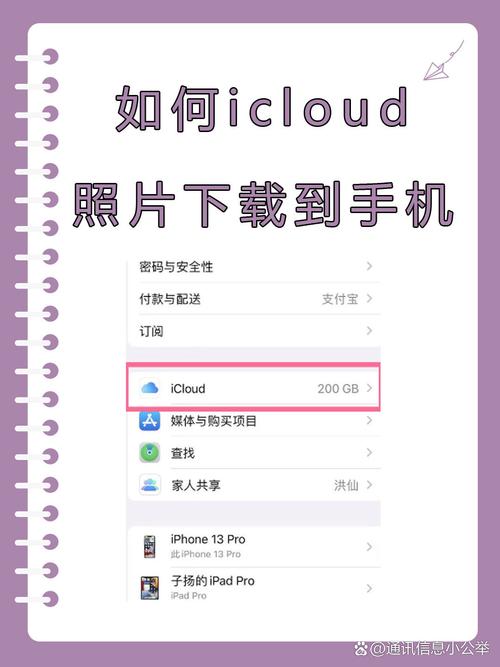
(图片来源网络,侵删)
步骤 1:确保设置正确
- 在 Mac 的 “系统设置”(或旧系统的“系统偏好设置”)中,点击您的 Apple ID 账户。
- 确保 “iCloud” 是开启的。
- 点击 “iCloud”,然后确保 “照片” 开关是打开的,并且选择了 “下载 Mac 上的原始照片” 或 “优化 Mac 空间”,为了能完整下载,建议选择前者。
步骤 2:从“照片”应用中导出
- 打开 Mac 上的 “照片” 应用。
- 所有 iCloud 照片会自动显示在这里,您可以在左侧边栏的 “iCloud 照片” 相簿中查看。
- 导出照片:
- 选择一张或多张照片。
- 点击顶部菜单栏的 “文件” -> “导出” -> “导出 X 项”。
- 在弹出的窗口中,选择您想保存的位置、图片格式和质量,然后点击 “导出”。
总结与建议
| 方法 | 优点 | 缺点 | 适用人群 |
|---|---|---|---|
| iCloud for Windows | 全自动同步,一劳永逸,保证电脑和手机照片一致 | 需要安装软件,占用一定磁盘空间 | 经常需要在电脑上处理照片的 Windows 用户 |
| Windows 照片应用 | 系统自带,操作直观,方便管理和选择性下载 | 依赖 iCloud for Windows 的后台同步 | Windows 10/11 用户,希望方便地在应用内管理照片 |
| 网页版 iCloud | 无需安装,跨平台(任何电脑、手机浏览器都能用) | 需要手动下载,不适合大量照片的备份 | 偶尔下载几张照片,或在公共电脑上使用 |
| Mac 电脑 | 最无缝、最简单,系统原生深度集成 | 仅限苹果 Mac 电脑 | 所有 Mac 用户 |
对于长期使用 Windows 的用户,最推荐的是【方法一:使用 iCloud for Windows】,它能实现“一劳永逸”的自动同步。 如果只是临时下载几张,【方法三:网页版】则非常灵活方便。
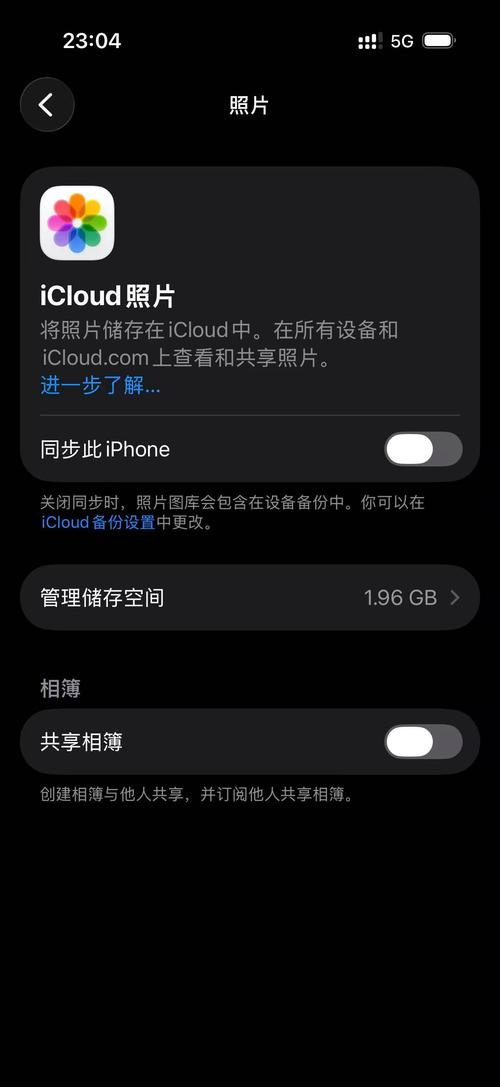
(图片来源网络,侵删)


