


从“开始”菜单进入(最常用)
这是最直接、最常用的方法。
(图片来源网络,侵删)
-
点击屏幕左下角的 “开始”按钮(那个 Windows 徽标)。
-
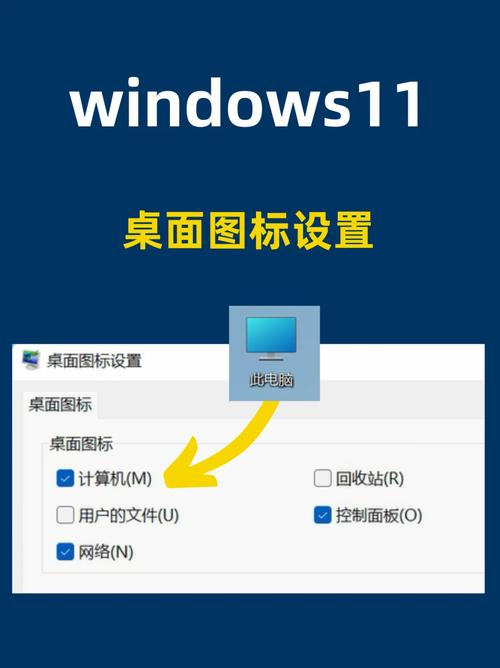
在打开的菜单中,您会看到一个名为 “此电脑” 的图标,通常在列表的顶部。
-
直接点击它,就会打开文件资源管理器,并定位到“此电脑”页面。
使用任务栏上的“文件资源管理器”图标
- 在屏幕底部的任务栏上,找到并点击 “文件资源管理器”图标(它看起来像一个文件夹)。
- 打开后,在顶部的地址栏或左侧的导航窗格中,点击 “此电脑”。
在桌面上显示“此电脑”图标
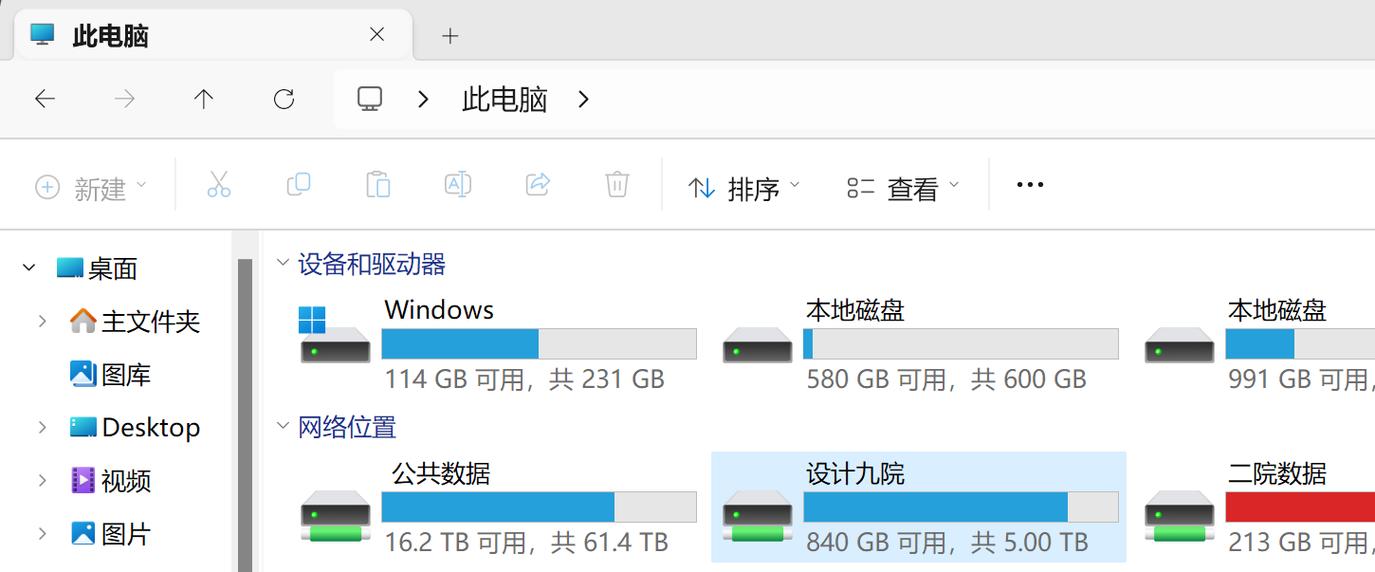
如果您习惯像在 Windows 7/XP 那样直接在桌面上双击打开,可以按照以下步骤将其添加到桌面:
(图片来源网络,侵删)
- 在桌面空白处右键单击,在弹出的菜单中选择 “个性化”。
- 在“设置”窗口中,从左侧菜单选择 “主题”。
- 向下滚动,找到 “桌面图标设置” 并点击。
- 在弹出的窗口中,勾选“此电脑”,然后点击“应用”和“确定”。
- “此电脑”图标就会出现在您的桌面上,双击即可打开。
使用搜索功能(最快)
如果您不想用鼠标点来点去,用搜索最快。
- 点击任务栏上的搜索框(或按键盘上的
Win+S快捷键)。 - 直接输入 “此电脑” 或 “computer”。
- 搜索结果会立即显示“此电脑”,点击即可打开。
总结一下
| 方法 | 操作步骤 | 优点 |
|---|---|---|
| 开始菜单 | 点击左下角“开始”按钮,点击“此电脑”。 | 最直观,最常用。 |
| 任务栏 | 点击任务栏上的“文件夹”图标,点击左侧的“此电脑”。 | 习惯使用文件资源管理器用户的快捷方式。 |
| 桌面图标 | 右键桌面 -> 个性化 -> 主题 -> 桌面图标设置 -> 勾选“此电脑”。 | 习惯在桌面操作的用户,最符合旧版 Windows 习惯。 |
| 搜索 | 点击搜索框,输入“此电脑”。 | 最快,无需记忆路径。 |
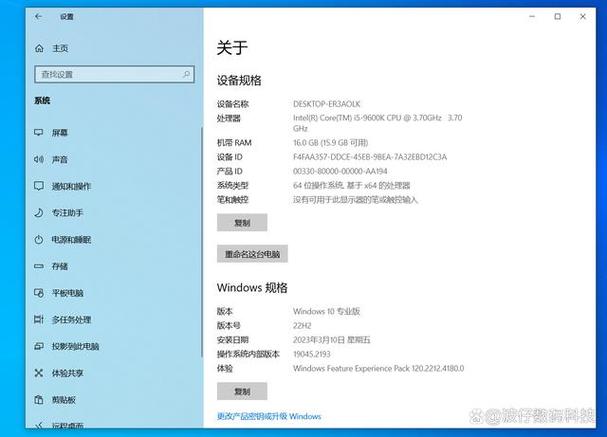
希望这些方法能帮到您!在 Windows 10 中,“此电脑”我的电脑”的升级版,管理您的硬盘、U盘、DVD驱动器等所有设备都在这里。
(图片来源网络,侵删)


