


第一步:基础检查(最常见的原因)
这部分是解决问题的起点,请务必仔细检查。
(图片来源网络,侵删)
检查充电线和充电头
这是最常见的问题点,因为它们是损耗品。
- 充电线:检查线缆是否有明显的破损、弯折、断裂,尤其是两端的接口处,可以尝试换一根确定是好的苹果原装或MFi认证的充电线。
- 充电头:检查充电头是否插紧,或者换个墙上的插座试试,也可以换一个确定是好的充电头(比如用手机自带的5W充电头,或者用电脑的USB-A口)。
关键点:不要同时怀疑线和头,最好是用一根“好线+好头”的组合来测试,这样能快速排除配件问题。
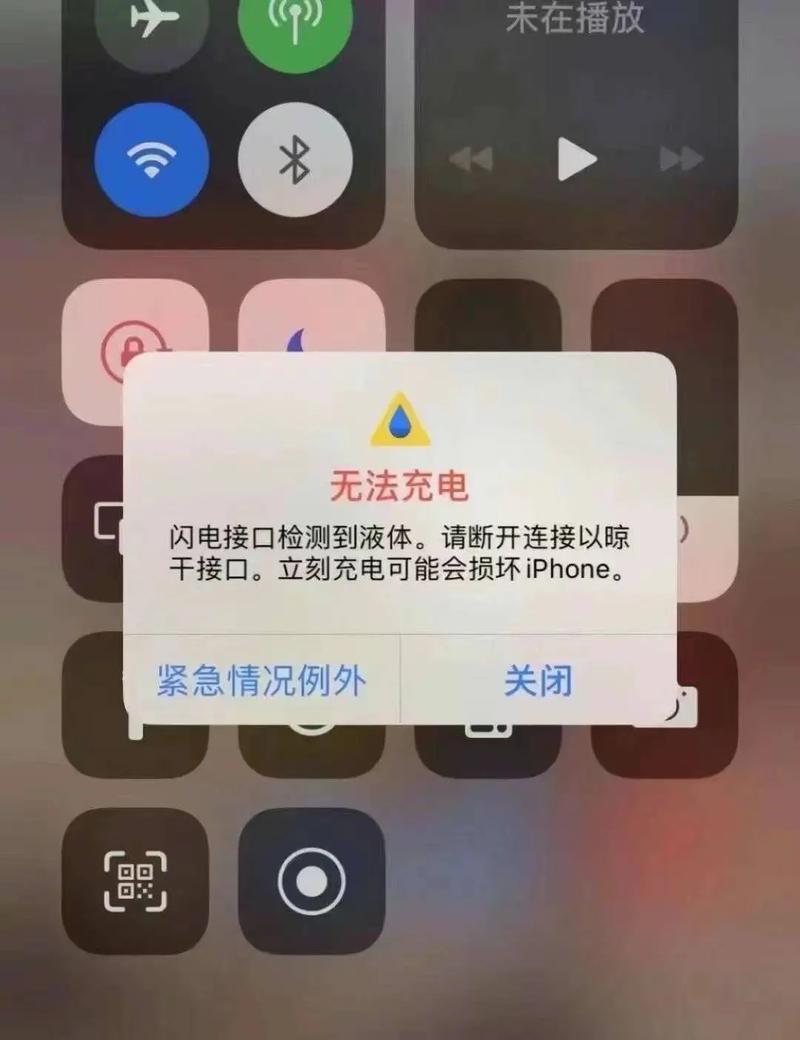
检查充电接口
手机底部的充电口(Lightning或USB-C)很容易积累灰尘、棉絮等杂物,导致接触不良。
- 关机检查:将手机关机,然后用非金属的细小工具(如牙签、塑料针、或专用的清理针)轻轻地将里面的灰尘、棉絮掏出来。
- 吹气:也可以用嘴对着接口轻轻吹气,或者用压缩空气罐(距离远一些,短促地喷几下)来清理。
- 注意:不要用金属针,以免造成短路或损坏接口内的针脚。
检查手机状态
- 温度问题:苹果手机有严格的温度保护机制。
- 过热:如果手机在阳光下暴晒,或者刚玩完大型游戏,机身温度过高,它会自动暂停充电,以保护电池,请将手机放置在阴凉处,等它冷却下来(大约30分钟到1小时)再尝试充电。
- 过冷:在极低温环境下,电池也会暂时无法充电,同样,需要将手机带到温暖的环境下恢复。
- 系统卡顿或软件Bug:有时候是iOS系统的问题导致充电管理异常。
第二步:进阶排查(如果基础检查无效)
如果以上步骤都试过了,手机依然充不进电,可以尝试以下方法。
(图片来源网络,侵删)
强行重启手机
这是解决大多数软件性问题的“万能钥匙”。
- iPhone 8 及更新机型(包括 iPhone SE 2/3):
- 按一下“音量+”键,然后松开。
- 按一下“音量-”键,然后松开。
- 长按“侧边电源键”,直到看到苹果Logo出现再松手。
- iPhone 7/7 Plus:
- 同时长按“侧边电源键”和“音量-”键。
- 直到看到苹果Logo出现再松手。
- iPhone 6s 及更早机型:
- 同时长按“Home键”和“顶部(或侧边)电源键”。
- 直到看到苹果Logo出现再松手。
重启后,再尝试充电。
尝试不同的充电环境
- 电脑USB口:如果之前用的是充电头,可以换到电脑的USB-A口上试试,反之亦然,这可以判断是充电头的问题还是电脑USB口供电协议的问题。
- 查看电脑反应:当你将手机插入电脑时,电脑是否能识别到手机?如果电脑有反应(如提示“正在安装驱动”或显示手机图标),说明线是通的,问题可能出在手机充电管理模块上。
检查iOS系统
- 更新系统:如果手机电量还能撑一会儿,可以连接Wi-Fi,进入 “设置” > “通用” > “软件更新”,看看是否有新的iOS系统,有时新系统会修复导致充电问题的Bug。
- 检查电池健康度:进入 “设置” > “电池” > “电池健康与充电”,最大容量”低于80%,说明电池已经严重老化,可能无法正常充电和蓄电,需要考虑更换电池。
第三步:最后手段(硬件问题)
如果以上所有方法都无效,那么很可能是硬件故障了。
备份数据并恢复出厂设置
这是一个非常有效的软件终极排查方法,但会清除手机所有数据,所以操作前务必备份!
- 通过iCloud或电脑(iTunes/Finder)备份你的重要数据。
- 进入 “设置” > “通用” > “传输或还原iPhone”。
- 选择 “抹掉所有内容和设置”。
- 手机会恢复到刚买时的初始状态。
- 在设置新机的过程中,选择“不恢复从备份”,然后看能否充电,如果可以充电,说明是之前系统或某些App导致的问题,如果还是不行,那基本可以确定是硬件问题。
寻求专业帮助
如果以上所有步骤都无法解决,那么问题很可能是手机内部的硬件故障,
- 电池老化或损坏:最常见的情况,需要更换电池。
- 充电接口损坏:接口内部的针脚断裂或损坏。
- 主板充电管理芯片故障:这是最严重的情况,需要送修主板。
最佳选择是:
- 联系Apple官方支持:通过官网、Apple Store或授权服务提供商进行检测,如果是硬件问题且在保修期内,可以免费维修;如果已过保修期,则需要付费维修。
- 寻找可靠的第三方维修店:如果手机已过保,且维修费用较高,可以考虑信誉好的第三方维修店更换电池或接口,通常会比官方便宜。
总结一下排查思路:
简单检查(线和头) -> 清理接口 -> 检查温度 -> 强行重启 -> 换环境充电 -> 备份恢复 -> 送修
希望这些步骤能帮助你解决问题!


