


系统设置问题和应用/权限问题,下面我为你详细列出可能的原因和对应的解决方法,你可以按照顺序一步步排查。
(图片来源网络,侵删)
第一步:检查最核心的录屏设置(90%的问题出在这里)
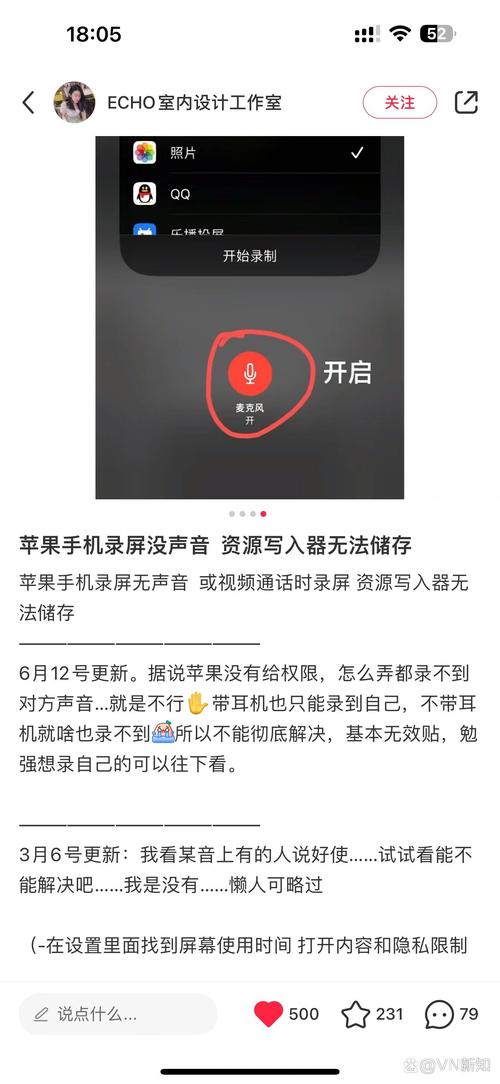
这是最常见也最容易被忽略的原因,iOS的录屏功能默认只录制系统声音(如 app 内的提示音、游戏背景音乐等),而不会录制麦克风的声音(如你的说话声)。
你想要录的是“系统声音”(如游戏、视频、App音效)
如果录屏后完全没有声音,请检查以下设置:
-
确保“麦克风关闭”:
- 从屏幕右上角向下滑动,打开“控制中心”。
- 长按(或用手指按住)录屏按钮(一个圆圈里面有个小圆点)。
- 在弹出的菜单中,确保“麦克风”的开关是关闭的(灰色)。这是最关键的一步! 因为一旦打开麦克风,iOS就会优先录制麦克风的声音,而忽略系统声音,导致你听不到App里的声音。
正确的设置应该是: 麦克风关闭,这样才会录制系统内部的声音。
 (图片来源网络,侵删)
 -
检查手机静音开关:
检查你手机左侧的静音拨片是否打开了,如果静音模式开启,手机会处于静音状态,录屏自然也就没有声音了,将拨片关闭,调出铃声即可。
你想要录的是“麦克风声音”(如解说、旁白)
如果你想在录屏的同时,也录下自己的声音(比如游戏解说、教学视频),你需要:
-
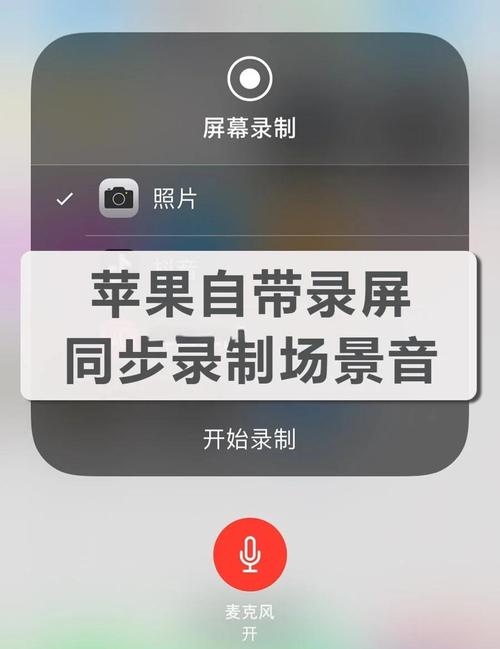
开启“麦克风”:
 (图片来源网络,侵删)
- 同样地,打开“控制中心”,长按录屏按钮。
- 在弹出的菜单中,打开“麦克风”的开关(变成绿色)。
-
确保麦克风权限已授予:
- 进入 “设置” > “隐私与安全性” > “麦克风”。
- 在App列表中,找到你正在使用的那个App(比如微信、抖音、游戏等),确保它的麦克风开关是打开的。
第二步:检查应用和系统本身的限制
如果第一步的设置都正确,但依然没有声音,可能和具体的应用或系统版本有关。
-
某些App有“音频独占”权限:
- 一些音乐播放器、视频App或银行类App出于版权或安全考虑,会阻止系统录屏功能捕捉它们的音频,这种情况下,你录屏可能只有画面,或者App会直接提示“无法录屏”。
- 解决方法:尝试录屏其他App(比如手机自带的“照片”App播放视频),如果其他App有声音,那问题就出在那个特定的App上,这通常是App的限制,无法通过设置解决。
-
检查iOS系统版本:
- 录屏功能在iOS 11及以上版本才支持,请确保你的系统是最新版本。
- 解决方法:进入 “设置” > “通用” > “软件更新”,检查并安装最新的系统。
-
尝试重启手机:
这是解决大部分电子设备“疑难杂症”的万能方法,重启可以清除临时的系统缓存和软件冲突。
-
检查存储空间:
- 如果你的iPhone存储空间已满或即将用完,可能会导致系统功能异常,包括录屏失败。
- 解决方法:进入 “设置” > “通用” > “iPhone 储存空间”,查看剩余空间,如果空间不足,请清理一些不必要的文件和应用。
第三步:使用第三方录屏App作为备选方案
如果以上方法都无法解决问题,或者你觉得系统自带的录屏功能不方便,可以考虑使用第三方的录屏App。
- 优点:很多专业录屏App功能更强大,支持更灵活的音频选择(如同时录制系统声音和麦克风声音),并且不受某些App的独占音频限制。
- 推荐:在App Store搜索“屏幕录制”或“Screen Recorder”,可以找到很多评价不错的App(如:Loom, Apowersoft, etc.)。注意选择信誉良好、评价高的App。
总结与快速排查清单
为了方便你快速定位问题,可以按照这个清单来检查:
| 问题类型 | 检查项 | 解决方法 |
|---|---|---|
| 核心设置错误 | 录屏时麦克风是否意外开启? | 打开控制中心,长按录屏按钮,关闭麦克风。 |
| 手机是否处于静音模式? | 关闭左侧的静音拨片。 | |
| 权限问题 | App的麦克风权限是否开启? | 设置 > 隐私与安全性 > 麦克风,找到对应App并开启。 |
| 应用限制 | 是否在特定App(如音乐、银行App)内录屏? | 尝试在其他App(如相册视频)内录屏,判断是否为该App的限制。 |
| 系统问题 | 是否需要重启? | 重启你的iPhone。 |
| 存储空间是否充足? | 检查并清理手机存储空间。 | |
| 系统是否为最新版? | 前往设置,检查并更新iOS系统。 |
希望这些方法能帮你解决问题!如果所有方法都试过了还是不行,那很可能是硬件故障,建议联系Apple官方技术支持或前往Apple Store进行检测。


