


下面我为你详细解释如何找到、设置和使用私密文件夹。
(图片来源网络,侵删)
核心要点:私密文件夹需要手动开启
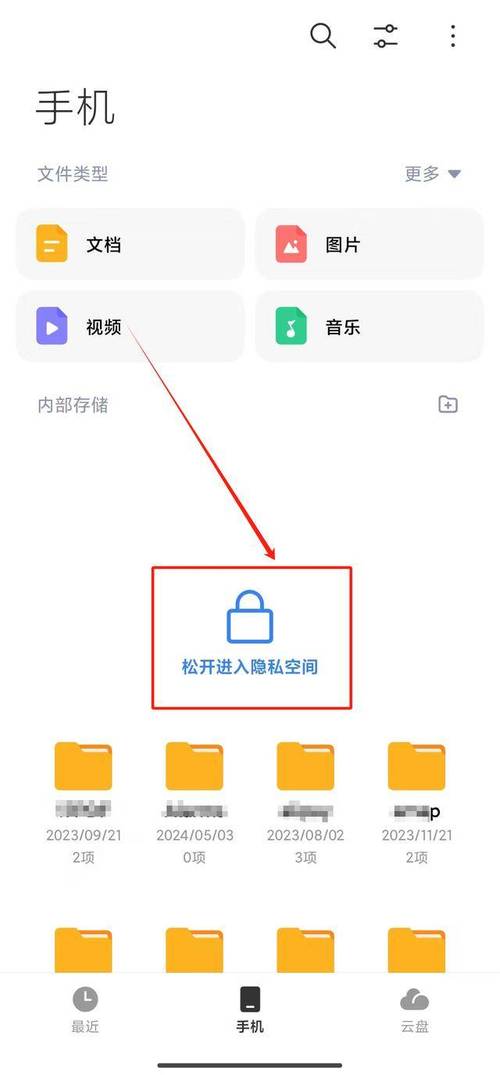
私密文件夹并不是一个始终可见的App图标,它是一个功能模块,需要你在“文件管理”App中进行设置,开启后,它会出现在“文件管理”的特定位置,并且可以从桌面添加快捷方式。
在“文件管理”App中找到它(主要方法)
这是访问私密文件夹最直接的方式。
-
打开“文件管理”App。
- 你可以在手机桌面找到它,通常是一个橙色或黄色的文件夹图标。
- 如果找不到,可以在桌面向下滑动,使用全局搜索功能,输入“文件管理”来找到它。
-
进入“保险箱”。
 (图片来源网络,侵删)
- 打开“文件管理”后,在底部菜单栏找到并点击 “保险箱” 选项。
- 如果你之前从未设置过,这里会提示你创建私密空间或设置密码。
-
创建并进入私密文件夹。
- 首次使用:点击“创建私密空间”,根据提示设置密码(支持数字、图案或密码),然后你就可以开始向里面添加文件了。
- 已有私密空间:直接进入“保险箱”,输入密码后,你就能看到私密文件夹里的所有内容了。
从桌面添加快捷方式(方便访问)
如果你觉得每次都要打开“文件管理”再进入“保险箱”很麻烦,可以把它添加到桌面上,就像一个普通App一样方便。
-
确保私密空间已创建:按照方法一,先在“文件管理”的“保险箱”里创建好你的私密空间并设置好密码。
-
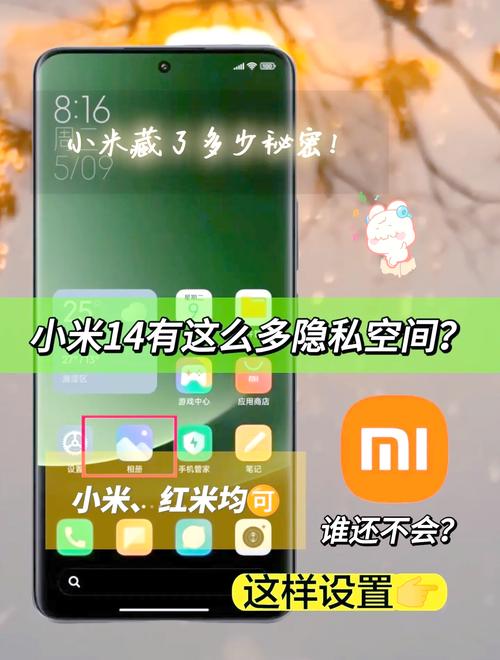
添加桌面快捷方式:
 (图片来源网络,侵删)
- 在手机桌面 长按空白处,进入桌面编辑模式。
- 点击屏幕下方的 “_widgets”(小部件)或 “文件夹” 选项(不同MIUI版本名称可能略有差异)。
- 在列表中找到并选择 “保险箱” 或 “私密保险箱” 的小部件。
- 按住它,拖动到你桌面上想要放置的位置。
- 添加成功后,桌面上就会出现一个“保险箱”的图标,点击它,输入密码即可直接进入私密文件夹。
从相册中访问私密照片
私密文件夹不仅管理文件,还可以管理私密照片和视频,这部分内容通常隐藏在相册的“私密相册”里。
- 打开“相册”App。
- 在相册的 “ Albums”(相册) 栏,找到并点击 “私密相册”。
- 如果是首次使用,需要先设置密码。
- 设置完成后,你就可以将照片和视频移动到私密相册进行隐藏了。
常见问题与解答 (FAQ)
问:我设置了私密文件夹,但想把它完全隐藏起来,不让别人知道有这个功能,可以吗? 答:可以的。 在“文件管理” -> “保险箱”设置里,你可以开启 “隐藏保险箱入口” 功能,开启后,“保险箱”这个选项本身就会从“文件管理”的底部菜单栏消失,别人就很难发现这个功能的存在了,你自己则需要通过特定的路径(如桌面快捷方式或直接搜索)才能找到它。
问:我忘记了私密文件夹的密码怎么办? 答:非常遗憾,MIUI的私密空间没有“忘记密码”的找回选项。 它的设计初衷就是为了保证绝对的安全性,一旦密码丢失,私密空间里的数据将 无法被恢复,这几乎是所有手机厂商的通行做法,请务必牢记你的密码!
问:私密文件夹有容量限制吗? 答:没有固定容量限制。 私密文件夹使用的是你手机存储空间的一部分,所以它能存储多少文件,取决于你手机剩余的可用存储空间有多大。
| 找到方式 | 操作路径 | 优点 | 缺点 |
|---|---|---|---|
| 主要方法 | 文件管理 App → 底部“保险箱” | 标准路径,功能完整 | 每次都要打开文件管理 |
| 快捷方式 | 长按桌面 → 添加“保险箱”小部件 | 方便快捷,像普通App一样使用 | 需要手动添加,可能被别人看到图标 |
| 相册访问 | 相册 App → “Albums” → “私密相册” | 专门管理私密照片视频 | 仅限照片视频 |
希望这个详细的指南能帮助你轻松找到并使用小米手机的私密文件夹!


