


核心概念:BIOS vs. UEFI
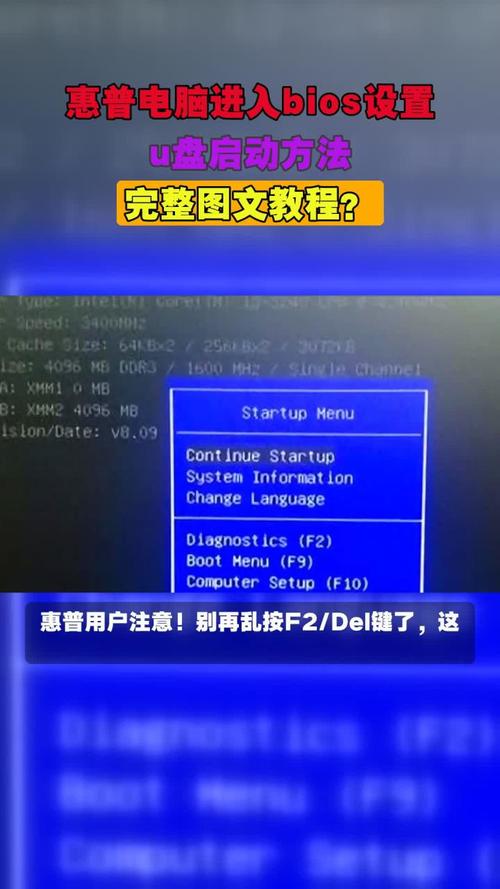
现在很多新笔记本中的“BIOS”其实是 UEFI (Unified Extensible Firmware Interface) 的通俗叫法,UEFI 是 BIOS 的现代化替代品,启动更快、安全性更高(如支持“安全启动”),并且通常有图形化界面,大家习惯上仍然称它为“进入BIOS”。
(图片来源网络,侵删)
通用方法(适用于绝大多数笔记本)
无论你的笔记本是什么品牌,以下步骤是通用的:
第一步:准备工作
- 完全关机:确保你的笔记本电脑是完全关机状态,而不是进入睡眠或休眠模式,长按电源键约5-10秒,直到所有指示灯熄灭,确认已完全断电。
- 断开外接设备:为了排除干扰,建议拔掉所有外接设备,如电源适配器、U盘、鼠标、外接显示器等。电源适配器通常需要保留连接,但有些特殊情况(如某些品牌在特定状态下)需要断开,可以先保留连接,如果不行再尝试断开。
第二步:进入BIOS/UEFI设置界面
这是最关键的一步,时机很重要。
- 开机:按下笔记本上的电源键,启动电脑。
- 立即、反复、持续地按快捷键:在按下电源键后,立刻开始、不停地、快速地按下特定功能键,这个按键会在屏幕上显示,或者在开机画面的第一瞬间闪过。
- 时机窗口非常短,通常在 Logo 画面(如联想、戴尔、惠普的Logo)出现时就要开始按。
- 如果错过了时机,电脑就会进入 Windows 或其他操作系统,这时就需要重启电脑并重试。
第三步:识别快捷键
你需要按下的快捷键通常是以下几种之一,具体取决于你的笔记本品牌:
- F2:最常见、最经典的快捷键,尤其用于 联想、戴尔、惠普 等众多品牌。
- F10:也很常见,常用于 惠普、索尼 等品牌。
- F12:常用于 戴尔、苹果(在启动时按住
Option键可以进入启动管理器,也算一种)。 - DEL 或 Delete:常见于 台式机,部分游戏本(如 华硕 ROG 系列、微星 MSI)也会使用。
- 其他特殊按键:
- 华硕:除了
DEL,很多新机型在开机时按F2也能进入。 - 苹果:开机时按住
Option (⌥)键,可以选择从哪个设备启动,也可以进入恢复模式等。 - ThinkPad (联想):除了
F2,还有一个经典的Enter+F1组合(在开机自检时按住Enter,然后按F1)。
- 华硕:除了
主流笔记本品牌快捷键一览表
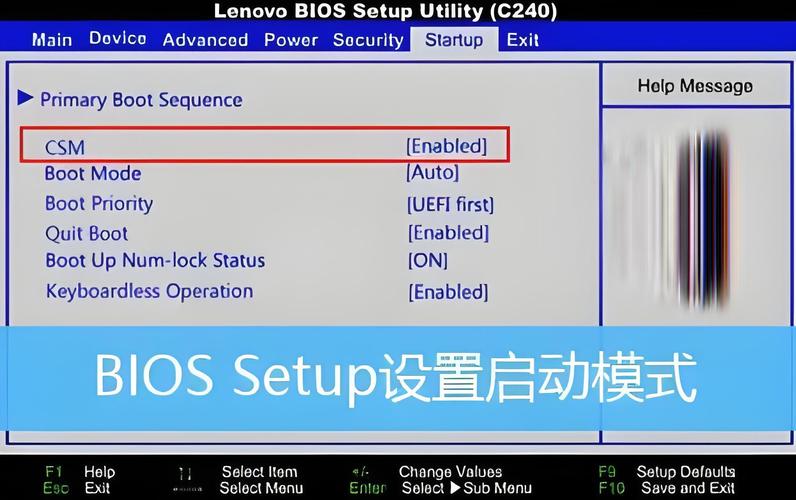
这是一个快速参考表,你可以先根据你的品牌尝试对应的按键。
(图片来源网络,侵删)
| 品牌系列 | 常用快捷键 | 备注 |
|---|---|---|
| 联想 | F2 | 最常用,部分 ThinkPad 可用 Enter + F1。 |
| 戴尔 | F2 或 F12 | F2 进入 BIOS,F12 进入启动菜单(Boot Menu)。 |
| 惠普 | F10 | 最常用,部分机型可能是 Esc 然后选择 F10。 |
| 华硕 | F2 或 DEL | F2 用于标准 BIOS,DEL 用于一些高端型号的 UEFI 设置。 |
| 宏碁 | F2 | 开机时按 F2。 |
| 微星 | DEL | 游戏本常用,开机立即按 DEL。 |
| 微软 Surface | 音量+ + 电源键 | 在开机界面时,连续按这两个键,直到看到旋转的齿轮。 |
| 苹果 MacBook | Option (⌥) 键 | 开机时按住,进入启动管理器。 |
如果按快捷键没反应怎么办?(常见问题与解决方法)
-
时机不对
- 症状:按了快捷键但没反应,直接进入了 Windows。
- 解决:这说明你按得太晚了。一定要在按下电源键后立刻开始按,而且要不停地按,直到进入 BIOS 界面,多试几次,形成肌肉记忆。
-
开启了快速启动
- 症状:Windows 8/10/11 的“快速启动”功能会跳过完整的硬件初始化过程,可能导致无法进入 BIOS。
- 解决:
- 先正常进入 Windows 系统。
- 进入 控制面板 -> 硬件和声音 -> 电源选项。
- 点击左侧的 “选择电源按钮的功能”。
- 点击 “更改当前不可用的设置”(需要管理员权限)。
- 取消勾选 “启用快速启动(推荐)”。
- 保存设置并关机,然后再次尝试进入 BIOS。
-
键盘问题
- 症状:无论怎么按都无效。
- 解决:尝试连接一个外接 USB 键盘,因为有时笔记本自带的键盘在启动初期可能未被识别,用外接键盘按快捷键。
-
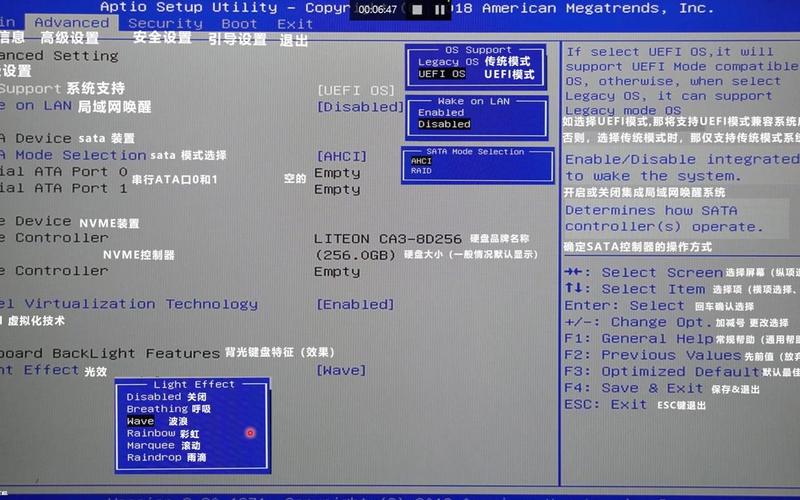
安全启动或固件密码
 (图片来源网络,侵删)
- 症状:设置了安全启动或固件密码,可能会限制进入 BIOS。
- 解决:需要先在 Windows 中关闭“安全启动”,或者输入正确的固件密码才能进入。
-
品牌特殊设计
- 症状:某些品牌(如部分惠普、戴尔)需要先按
Esc键,等屏幕出现菜单后再按F10进入 BIOS。 - 解决:如果常规方法无效,可以尝试先按
Esc键,看看是否会弹出一个启动菜单,然后从中选择 BIOS Setup。
- 症状:某些品牌(如部分惠普、戴尔)需要先按
总结与建议
- 首选通用方法:先尝试
F2,这是成功率最高的按键。 - 时机是关键:“开机后立刻、不停地按” 这个黄金法则。
- 查阅官方手册:如果以上方法都无效,最好的办法是去你笔记本品牌的官方网站,输入你的具体型号("ThinkPad X1 Carbon Gen 9 BIOS key"),在支持页面或用户手册中查找最准确的进入方法。
- 耐心尝试:进入 BIOS 有时需要多试几次,不要因为一两次失败就放弃。
希望这份详细的指南能帮助你成功进入笔记本电脑的 BIOS/UEFI 设置!


