


重要声明:风险与须知
在开始之前,请务必了解以下几点:
(图片来源网络,侵删)
- 保修失效:刷机会使您的手机官方保修失效。
- 数据丢失:刷机过程会清空手机的所有数据! 请务必备份您的重要信息(照片、联系人、聊天记录等)。
- 变砖风险:虽然遵循本教程的风险极低,但任何不当操作都可能导致手机无法启动(俗称“变砖”),请严格按照步骤执行。
- 功能限制:刷机后的安卓系统可能无法完美支持所有 Lumia 950 XL 的硬件功能,
- 生物识别:Windows Hello 的虹膜扫描和人脸识别在安卓上无法使用,只能使用传统的指纹或图案/密码解锁。
- 部分传感器:如光线传感器、距离传感器可能工作不正常或无法使用。
- Continuum(桌面模式):这是 Windows 独有的功能,安卓上没有。
- 驱动问题:某些特定功能的驱动可能缺失或不稳定。
- 社区支持:安卓项目主要由社区开发者维护,更新可能不及时,遇到问题需要自己动手或求助社区。
第一部分:准备工作
这是最关键的一步,准备不充分可能导致后续操作失败。
必备工具和文件
您需要准备一台电脑(Windows PC 为佳)和您的 Lumia 950 XL 手机。
-
手机端:
- Lumia 950 XL 手机
- 至少 50% 的电量(防止刷机过程中断电导致变砖)
- 一部备用手机(用于接收验证码,因为解锁 Bootloader 需要网络连接)
-
电脑端:
 (图片来源网络,侵删)
- Windows PC (推荐 Windows 7/10/11)
- USB 数据线(最好是原装或质量好的)
- ADB 和 Fastboot 工具包:这是最核心的工具,您可以下载一个整合好的包,Minimal ADB and Fastboot 或 XDA 开发者论坛提供的工具包。
下载安卓系统固件
目前为 Lumia 950 XL 开发最成熟、最稳定的安卓项目是 Project EVA,您需要下载最新版本的固件。
- 访问 Project EVA 的官方发布页面:Project EVA Releases on GitHub
- 找到适用于
polaris(Lumia 950 XL 的代号) 的最新版本。 - 下载
lineage-20.0-2025...-polaris.zip这个文件(这是安卓 13 的版本,稳定且功能完善)。不要下载其他文件。
在手机上启用“开发者模式”和“OEM 解锁”
这是解锁 Bootloader 的前提。
- 在 Lumia 950 XL 上,进入 设置 > 关于。
- 连续点击 “版本号” 大约 7 次,直到提示“您已处于开发者模式”。
- 返回上一级菜单,现在您会看到一个新的选项 “手机管理”。
- 进入 “手机管理”,找到 “设备解锁”。
- 打开 “设备解锁” 开关,系统会提示您可能会降低设备安全性,点击“是”。
- 确保 “开发人员选项” 中的 “OEM 解锁” 也是开启状态。
第二部分:解锁 Bootloader
这是刷机的第一步,也是最关键的一步。此操作会清空手机所有数据!
-
在电脑上安装驱动:
 (图片来源网络,侵删)
- 将 Lumia 950 XL 通过 USB 线连接到电脑。
- 在电脑上打开“设备管理器”。
- 如果看到带有黄色感叹号的设备(如 "Other devices" -> "QHSUSB_BULK"),右键选择“更新驱动程序”。
- 选择“浏览我的计算机以查找驱动程序软件”,然后找到您之前下载的 ADB/Fastboot 工具包中的
driver文件夹,或者使用 Windows 自带的驱动搜索功能,让它自动在线安装。
-
获取解锁令牌:
- 在电脑上,打开一个命令提示符 或 PowerShell 窗口。
- 输入以下命令进入 Fastboot 模式:
adb reboot bootloader - 手机将重启并显示一个蓝色的 Fastboot 界面。
- 在同一个命令行窗口中,输入以下命令获取解锁令牌:
fastboot oem get_identifier_token - 命令执行后,会返回一长串以
0x开头的字符。将这一整串字符(包括0x)完整地复制下来,保存到一个文本文件中。
-
提交令牌并获取解锁码:
- 访问微软的官方解锁网站:Windows Device Recovery Tool - Unlock Page
- 将刚才复制的令牌粘贴到网页的输入框中,然后点击“提交”。
- 微软会处理您的请求,并在页面上生成一个 20 位 的解锁码。
- 请务必准确无误地复制这个解锁码。
-
执行解锁:
- 在电脑的命令行窗口中(确保手机仍在 Fastboot 模式下),输入以下命令:
fastboot oem unlock <您的解锁码>
fastboot oem unlock 12345ABCDE... - 按回车执行,手机屏幕上会显示警告信息,提示解锁将清除所有数据。
- 在手机上使用音量键选择“全部清除”,然后按电源键确认。
- 解锁过程需要几分钟,完成后,手机会自动重启并进入首次设置界面。至此,Bootloader 已成功解锁!
- 在电脑的命令行窗口中(确保手机仍在 Fastboot 模式下),输入以下命令:
第三部分:刷入安卓系统
我们将刷入之前下载好的安卓固件。
-
将固件文件传输到手机:
- 将下载的
lineage-20.0-...-polaris.zip文件复制到 Lumia 950 XL 的手机存储根目录下。
- 将下载的
-
重启到 Recovery 模式:
- 在电脑的命令行窗口中,输入以下命令让手机重启到恢复模式:
adb reboot recovery
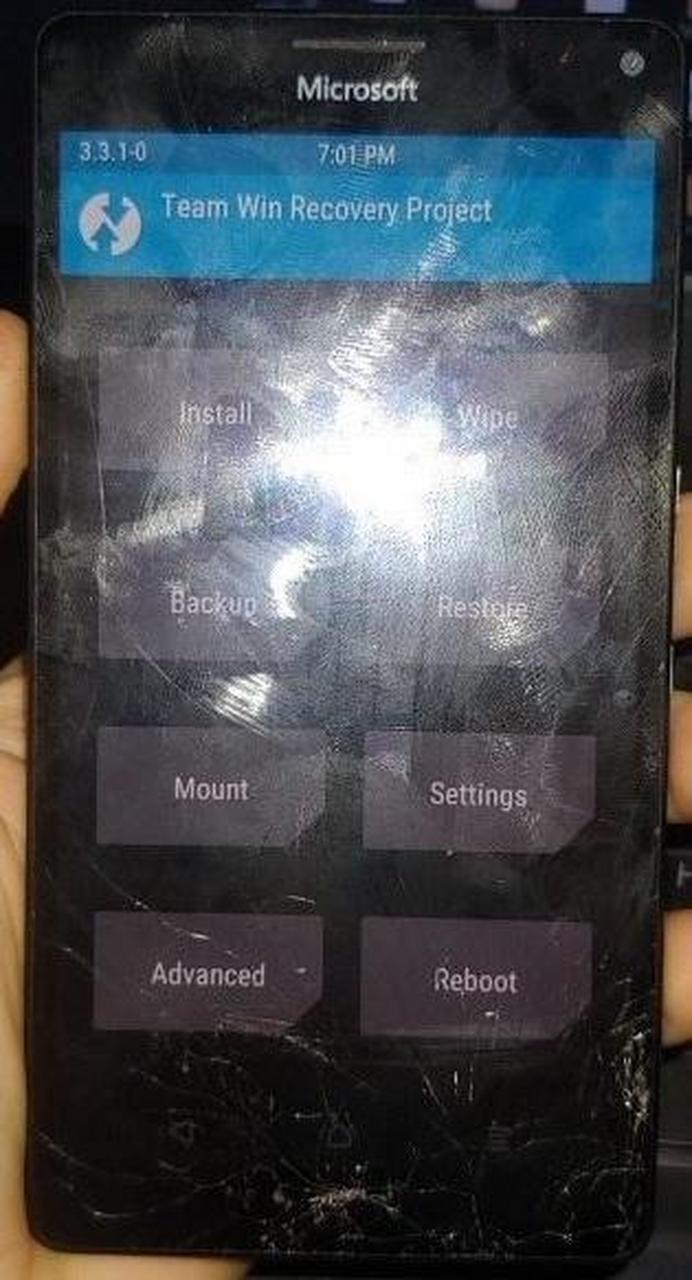
- 手机将重启,并进入一个类似 TWRP 的自定义恢复界面(通常是 Project EVA 自带的恢复系统)。
- 在电脑的命令行窗口中,输入以下命令让手机重启到恢复模式:
-
刷入固件:
- 在恢复界面上,使用 音量键 进行上下导航,电源键 进行确认。
- 选择 “Apply update from internal storage” (从内部存储应用更新)。
- 找到您之前复制到手机根目录的
lineage-20.0-...-polaris.zip文件,选择它。 - 确认刷写,这个过程可能需要 5-10 分钟,请耐心等待,不要进行任何操作。
-
格式化数据分区(非常重要!):
- 刷写完成后,不要重启,返回主菜单。
- 选择 “Wipe” (清除) > “Format Data” (格式化数据)。
- 系统会要求您输入
yes来确认,输入后,数据分区将被格式化,这可以避免很多兼容性问题。
-
首次启动:
- 返回恢复主菜单,选择 “Reboot system” (重启系统)。
- 手机将首次启动安卓系统。这个过程非常非常慢! 可能需要 10-20 分钟甚至更久,请务必耐心等待,看到开机动画或锁屏界面时才算完成,中途如果黑屏或卡住,请继续等待,不要强行重启。
第四部分:后续设置与优化
恭喜您,现在您的 Lumia 950 XL 已经成功运行安卓了!
- 初始设置:按照屏幕提示完成语言、Wi-Fi、Google 账号等初始设置。
- 安装 Google 服务框架:由于历史原因,原生安卓可能没有预装 Google 服务,您需要从 Google Play 商店下载并安装 "Google Play 服务" 和 "Google 服务框架" 的更新。
- 安装 GApps:如果您的固件没有自带 Google 应用套件,您可能需要手动安装 Open GApps 或其他 GApps 包,这通常需要再次进入 Recovery 模式进行刷入。
- 安装 Magisk:如果您需要 Root 权限来安装某些模块或解锁更多功能,可以下载 Magisk 的
.zip安装包,然后像刷入固件一样在 Recovery 中刷入。 - 享受您的“新”手机! 您可以尽情体验安卓生态的应用了。
常见问题与求助
-
Q: 刷机后无法开机,一直卡在开机动画?
A: 这是正常现象,特别是首次启动,请耐心等待至少 30 分钟,如果仍然不行,可以尝试在 Recovery 中清除缓存分区(Wipe > Cache Partition)或重新格式化数据分区后再次启动。
-
Q: 某些硬件不工作(如相机、Wi-Fi)?
- A: 这是刷机后常见的问题,首先检查您下载的固件版本是否为最新,可以尝试在 XDA 论坛的 Project EVA 主题帖 中搜索,看看是否有其他用户遇到同样的问题和解决方案。
-
Q: 遇到问题不知道怎么办?
- A: XDA Developers 论坛是您最好的朋友! 请务必访问 Lumia 950 XL 的安卓开发板块,特别是 Project EVA 的官方主题帖,在那里您可以找到最新的教程、下载链接,并向经验丰富的开发者和用户求助。
祝您刷机愉快!


