


最常用和推荐的快捷键 (适用于 macOS Catalina 10.15 及更高版本)
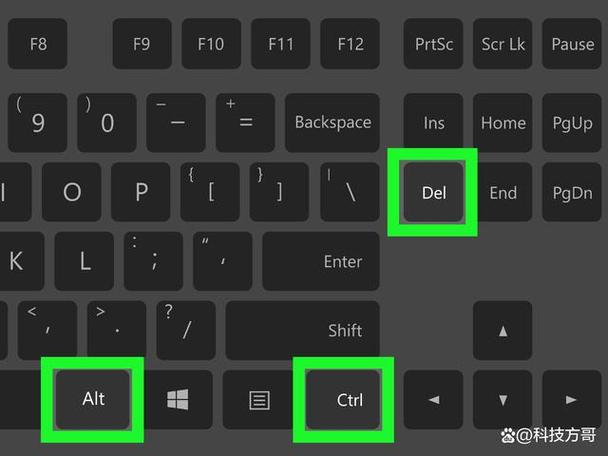
这个快捷键是 Control + Command + Q
(图片来源网络,侵删)
- 操作方法:同时按下键盘上的
Control键、Command(⌘) 键和Q键。 - 效果:立即锁定屏幕,并返回到登录界面,需要输入你的密码才能解锁进入系统。
适用于旧版 macOS (macOS Mojave 10.14 及更早版本)
如果你使用的是比较旧的系统,快捷键是 Control + Command + Power (或 Control + Command + Media Eject)
- 操作方法:同时按下
Control键、Command(⌘) 键和右上角的 电源键 (Power)。 - 注意:在一些较新的 MacBook 上,电源键和 Touch ID 是同一个按键,这个方法同样适用。
- 效果:系统会弹出一个对话框,询问你是要“睡眠”、“重新开启”还是“关机”。快速按一下空格键,就可以选择“睡眠”选项,从而实现锁屏效果。
为什么需要锁屏?
锁屏是一个非常重要的安全习惯,当你暂时离开电脑时,锁屏可以:
- 保护隐私:防止他人查看你的文件、照片、聊天记录等敏感信息。
- 保障安全:防止未经授权的人在你的电脑上进行操作、安装软件或进行恶意修改。
其他可以锁屏的方法
除了快捷键,你还可以通过以下方式锁屏:
通过菜单栏
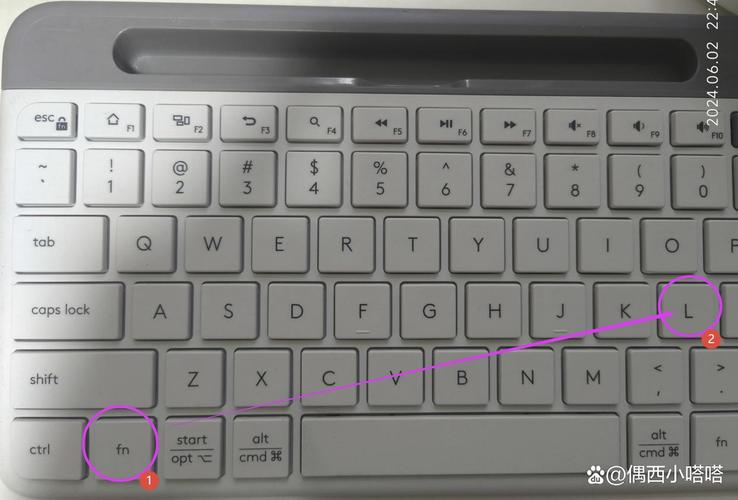
点击屏幕左上角的 苹果菜单 ,然后选择 “锁定屏幕” (Lock Screen)。
(图片来源网络,侵删)
通过“焦点”模式 (Focus Mode)
macOS 引入了“专注模式”(在旧系统中叫“勿扰模式”),你可以快速开启它来锁屏。
- 操作方法:点击屏幕右上角的 “控制中心” 图标(通常是几个同心圆),然后点击 “专注模式” 图标(一个带月亮或点状的图标)。
- 效果:开启后,你的 Mac 会立即锁定屏幕。
关闭显示器(最快速的“伪锁屏”)
如果你只是想快速让屏幕变黑,但又不想输入密码,可以:
- 操作方法:同时按下
Control+Shift+Power(或Control+Shift+Media Eject)。 - 注意:这仅仅是关闭了显示器,你的电脑实际上仍在运行,如果你连接了鼠标或键盘,移动一下鼠标或按任意键,屏幕会立刻亮起,无需密码。所以这种方法并不安全,只适用于你确信周围无人且需要省电的短暂离开。
| 方法 | 快捷键/操作 | 适用系统 | 安全性 |
|---|---|---|---|
| 推荐方法 | Control + Command + Q |
macOS Catalina (10.15) 及更高 | 高 (需要密码) |
| 旧版方法 | Control + Command + Power |
macOS Mojave (10.14) 及更早 | 高 (需要密码) |
| 菜单栏 | 苹果菜单 > 锁定屏幕 | 所有系统 | 高 (需要密码) |
| 焦点模式 | 控制中心 > 开启专注模式 | macOS Monterey (12.5) 及更高 | 高 (需要密码) |
| 关闭显示器 | Control + Shift + Power |
所有系统 | 低 (无需密码) |
对于绝大多数用户来说,Control + Command + Q 是最应该记住和使用的锁屏快捷键。

(图片来源网络,侵删)


