


核心设置步骤(转移到其他号码)
这是最常用的方法,将所有来电转移到另一个手机号码(例如家人的手机或备用机)。
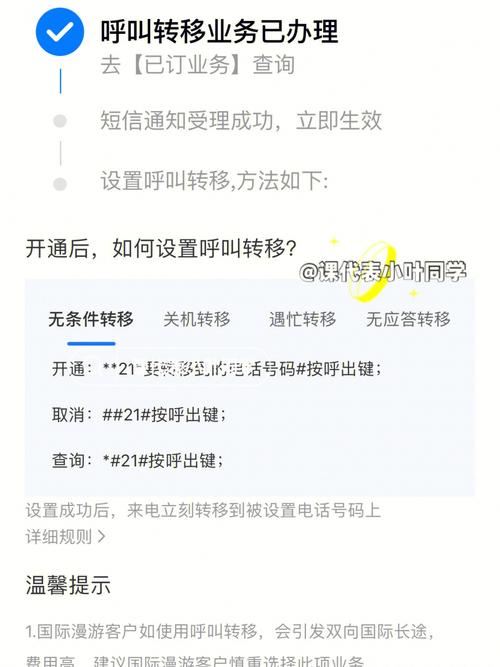
(图片来源网络,侵删)
-
打开“电话”应用:在您的iPhone主屏幕上找到绿色的“电话”图标并点击进入。
-
进入设置:在电话应用的界面底部,点击右下角的 图标。
-
找到“来电转移”:在设置菜单中,向下滑动,找到并点击 “来电转移” 选项。
-
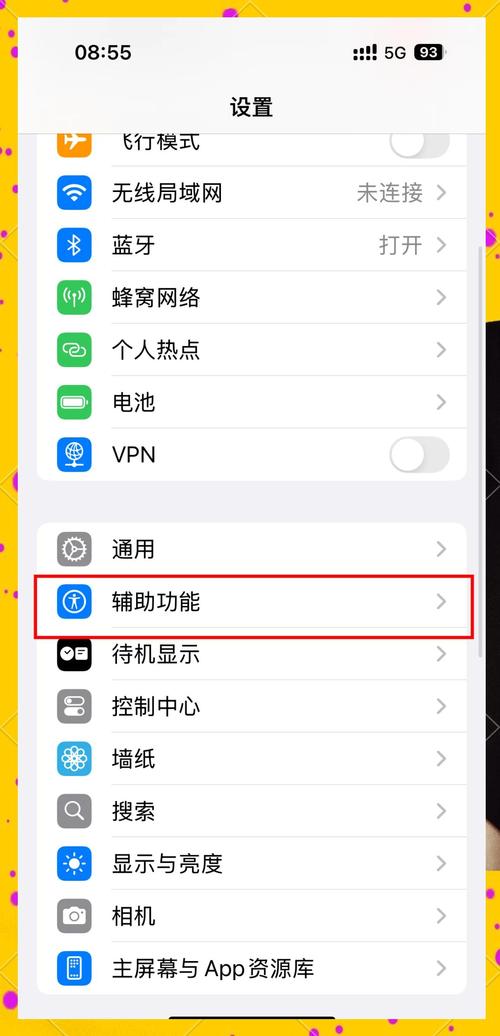
开启并输入号码:
 (图片来源网络,侵删)
- 点击 “打开来电转移” 开关,使其变为绿色。
- 在“转移至”的输入框中,输入您希望将来电转到的手机号码(例如家人或朋友的手机号)。
- 点击右上角的 “完成”。
-
确认开启:系统会弹出一个确认窗口,点击 “开启” 即可。
设置成功后,当有电话呼入您的iPhone时,系统会自动将电话转移到您设定的号码上。
不同场景下的设置选项
在“来电转移”设置页面,您会发现有三个选项:
转移到其他号码(如上所述)
这是最基础的功能,适用于您需要暂时由他人代接电话的情况。
(图片来源网络,侵删)
忙时转移
这个选项非常实用,当您正在通话时,新的来电会自动转移到您设定的号码,而不是直接挂断或进入语音信箱。
- 如何设置:在“来电转移”页面,开启 “忙时转移”,并输入一个备用号码。
无人接听时转移
当您在一段时间内没有接听电话时,来电会自动转移。
- 如何设置:在“来电转移”页面,开启 “无人接听时转移”,输入转移号码,并设置一个等待时间(例如5秒、10秒、20秒、30秒)。
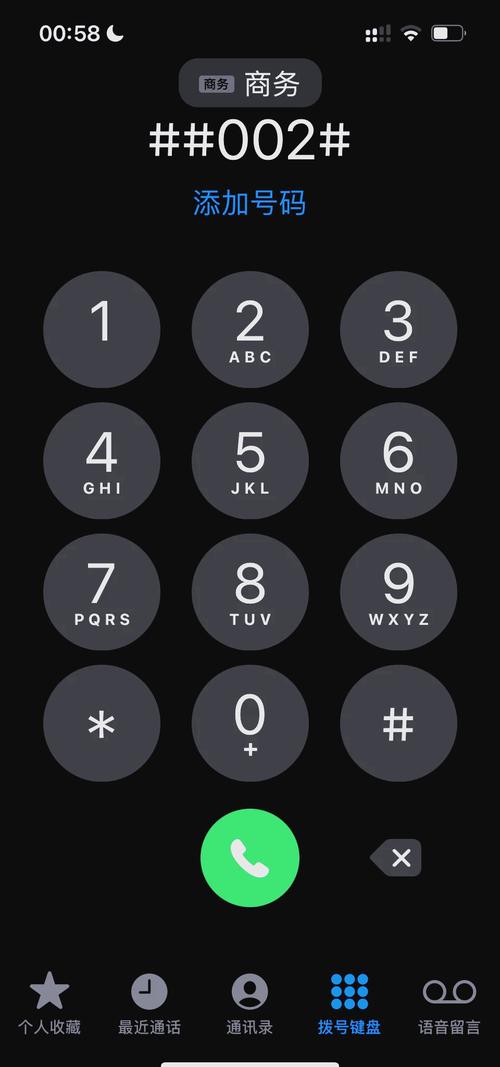
您可以根据需要组合使用这些选项。 您可以同时开启“忙时转移”和“无人接听时转移”,但“转移到其他号码”和“忙时转移”/“无人接听时转移”不能同时开启,因为“转移到其他号码”已经包含了所有情况。
如何关闭来电转移
关闭方法同样简单:
- 进入 “电话” > “ ” > “来电转移”。
- 将 “打开来电转移” 的开关关闭即可。
如果您之前设置了“忙时转移”或“无人接听时转移”,也请记得将这两个选项的开关一并关闭,以确保所有来电功能恢复正常。
重要注意事项和常见问题
-
前提条件:
- 您的手机需要正常连接到蜂窝网络(移动数据)或Wi-Fi,如果网络中断,来电转移将无法工作。
- 您需要知道您想转移到的那个手机号码。
-
会收取费用吗?
- 不会,苹果官方提供的来电转移功能本身不收取任何费用。
- 但是,转移电话所产生的通话费和流量费,由接听电话的一方承担,您将电话转移到家人的手机,那么当您有电话时,您的家人接听这个电话所产生的费用,将从他/她的手机套餐中扣除。
-
可以转移到固话吗?
- 可以,在输入号码时,直接输入完整的固定电话号码(例如区号+号码),也是可以设置的。
-
为什么设置后不生效?
- 网络问题:请检查您的手机蜂窝数据或Wi-Fi连接是否正常。
- 飞行模式:请确保手机没有开启“飞行模式”。
- 呼叫转移服务未开通:极少数情况下,您的运营商可能需要在后台为您开通呼叫转移功能,您可以致电运营商客服咨询。
- iCloud同步问题:如果您在多台苹果设备上登录了同一个iCloud账户,请确保在您希望接听电话的设备上也开启了“来电转移”功能,或者关闭该设备的“iCloud云备份”中的“电话”同步。
-
与“勿扰模式”的区别
- 来电转移:是主动将电话转接到另一个号码,由他人代接或接听。
- 勿扰模式:是让手机静音,不响铃,来电通常会直接进入语音信箱或稍后通知,电话并未被转移。
希望这份详细的指南能帮助您顺利完成设置!


