


- 最快方法(手机在身边):直接在手机的 “设置” > “通用” > “关于本机” 中查看。
- 最准确方法(手机在身边):使用手机的 “拨号” 功能输入特定代码。
- 最可靠方法(手机不在身边):通过苹果官网的 “查找我的iPhone” 功能查看。
通过手机“设置”查看(最常用)
这是最简单直接的方法,只要你的手机在身边并且可以正常开机。
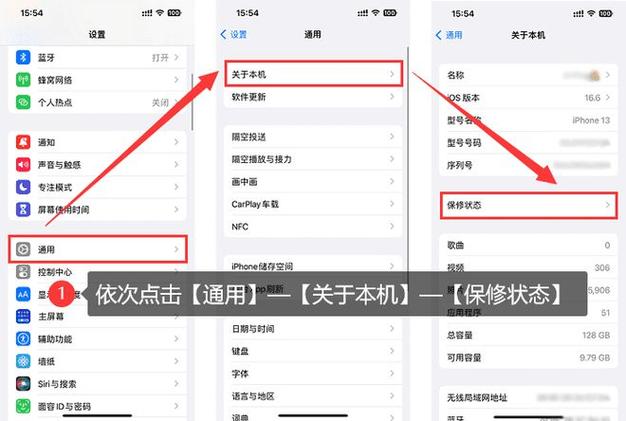
(图片来源网络,侵删)
- 打开手机的 “设置” App。
- 向下滑动,点击 “通用”。
- 继续向下滑动,点击 “关于本机”。
- 在“关于本机”页面中,找到并点击 “保修服务” 或 “法律与监管”(根据iOS版本不同,名称可能略有差异,但内容一致)。
- 进入后,你会看到一个详细的服务政策页面。“首次激活日期” 就会清晰地显示在这里。
通过拨号代码查看(最快速)
这是一个非常快捷的“隐藏”方法,无需进入多层菜单。
- 打开手机的 “电话”(拨号)App。
- 在拨号键盘上输入
*#06#然后拨打。 - 输入后,屏幕上不会显示IMEI码,而是会自动跳转到 “关于本机” 页面。
- 然后按照 方法一 中的第4步,点击 “保修服务” 或 “法律与监管”,即可查看到首次激活日期。
通过苹果官网“查找我的iPhone”查看(最可靠)
如果你的手机不在身边,或者你只是想远程查询,这是最可靠的方法,它需要你登录你的Apple ID。
- 在任何电脑的浏览器上访问苹果官网的 “查找” 页面:https://icloud.com/find
- 使用你登录iPhone的 Apple ID 和密码 登录。
- 登录后,在地图上找到你的设备列表,点击你想要查询的iPhone设备。
- 在设备信息页面,向下滚动,在 “设备信息” 栏里,你可以找到 “首次激活日期”。
通过第三方工具查看(适用于已购二手机)
如果你购买了一台二手iPhone,并且想快速验证其激活状态,可以使用一些第三方网站。(注意:请勿在不信任的网站上输入你的IMEI,以防信息泄露)
- 打开手机的 “设置” > “通用” > “关于本机”,找到 “IMEI” 或 “序列号”。
- 访问一些知名的第三方查询网站,
- CheckMend (需要付费)
- Swappa (提供免费的IMEI/SN查询服务)
- 输入你的IMEI或序列号,网站会返回包括激活日期、锁网状态、保修状态等在内的信息。
重要提示:第三方网站的数据来源可能不是100%实时和准确,仅作参考,对于重要交易,建议结合苹果官网的“查找”功能进行验证。
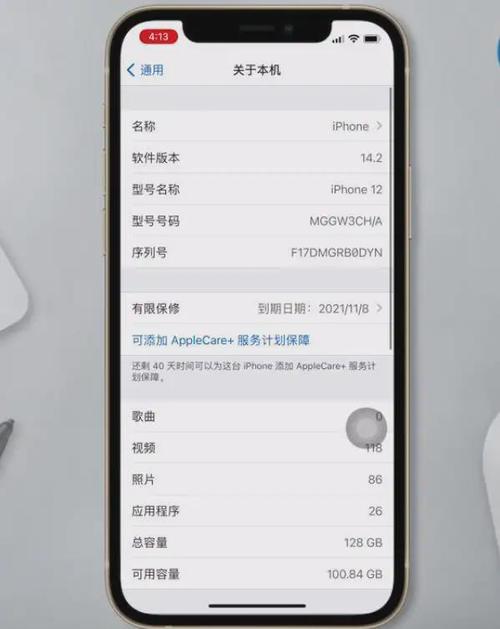
(图片来源网络,侵删)
重要提示和常见问题
Q: “关于本机”里显示的是“购买日期”还是“激活日期”?
A: 在较新的iOS版本中,进入“关于本机”后,直接在页面顶部就能看到 “首次激活日期”,如果找不到,请按照方法一,点击“保修服务”或“法律与监管”查看。“首次激活日期” 才是你需要找的准确信息。
Q: 为什么我的手机显示“从未激活过”?
A: 这通常意味着你的iPhone是全新的、从未开过机,当你第一次开机并设置时,这个日期就会被记录下来。
Q: 激活日期可以修改吗?
A: 不可以,iPhone的激活日期是苹果服务器在设备首次激活时记录的,并且是只读的,任何声称可以修改激活日期的软件或服务都是不可靠且危险的,可能会让你的设备变砖。
Q: 查看激活日期有什么用?
A: 非常有用,尤其是在购买二手iPhone时:

(图片来源网络,侵删)
- 验真伪:确认手机是否真的是二手还是全新机。
- 查保修:激活日期决定了你的手机是否在保修期内(通常是一年)。
- 判断新旧:激活日期越近,手机越新。
- 查锁机状态:激活日期可以辅助判断手机是否被官方解锁或仍处于运营商合约期内。
希望这些方法能帮到你!


