


通过设置菜单(最常用、最推荐)
这是最标准、最安全的方法。
(图片来源网络,侵删)
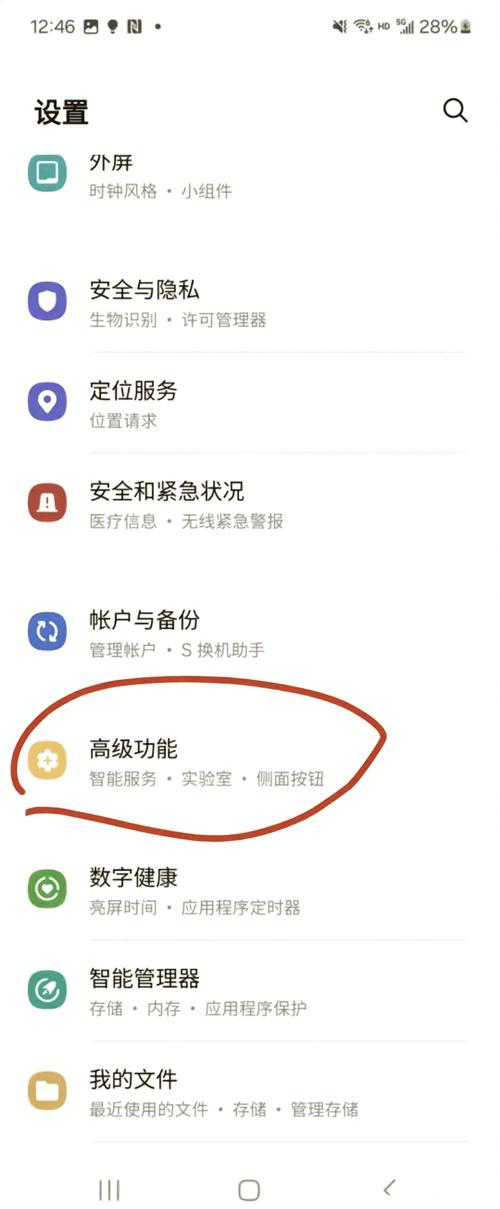
对于使用较新系统(如 One UI 5.0 / 6.0,基于 Android 13 / 14)的手机:
- 打开【设置】:在手机主屏幕或应用列表中找到并点击“设置”图标(齿轮状 ⚙️)。
- 进入【常规管理】:向下滑动,找到并点击“常规管理”(General Management)。
- 点击【重置】:在“常规管理”菜单中,选择“重置”(Reset)。
- 选择【恢复出厂设置】:在“重置”菜单中,您会看到“恢复出厂设置”(Factory data reset)的选项,点击它。
- 确认操作:系统会弹出一个警告窗口,告知您清除所有数据,仔细阅读后,点击【重置设备】(Reset)。
- 最后确认:为了防止误操作,系统会要求您输入锁屏密码或 PIN 码,输入后,点击【删除全部】(Delete all)开始恢复。
对于使用较旧系统(如 One UI 3.0 / 4.0,基于 Android 11 / 12)的手机:
路径略有不同:
- 打开【设置】。
- 直接找到【重置】:向下滑动,可以直接找到一个名为“重置”(Reset)的选项,点击它。
- 选择【恢复出厂设置】:接下来的步骤与新版系统相同,点击“恢复出厂设置”,然后确认并输入密码即可。
通过恢复模式(Recovery Mode)
当您的手机无法正常开机进入系统时,这个方法非常有用。
适用场景:
- 手机卡在开机画面。
- 忘锁屏密码,无法进入手机。
- 系统严重崩溃,无法使用设置菜单。
操作步骤:
(图片来源网络,侵删)
- 完全关机:长按手机的电源键,在弹出的菜单中选择“关机”,确保手机完全断电。
- 进入恢复模式:
- 同时按住以下三个按键,直到屏幕上出现三星的 Logo 或 Android 系统恢复界面:
- 音量减小键
- 电源键
- Bixby键(如果你的手机有这个物理按键),如果你的手机没有 Bixby 键,则同时按住音量减小键和电源键。
- 同时按住以下三个按键,直到屏幕上出现三星的 Logo 或 Android 系统恢复界面:
- 使用音量键导航:进入恢复模式后,您会看到一些选项(通常是英文),使用音量减小键向下滚动,高亮显示 "Wipe data/factory reset"。
- 确认操作:按电源键进行确认。
- 再次确认:接下来会高亮显示 "Yes" 或 "Delete all user data",再次按电源键确认,手机将开始清除所有数据。
- 重启手机:清除数据完成后,使用音量键选择 "Reboot system now",然后按电源键重启手机。
⚠️ 重要提示(必读!)
在进行恢复出厂设置之前,请务必备份重要数据!恢复出厂设置会清除手机内部存储的所有数据,包括但不限于:
- 照片、视频
- 联系人、短信
- 已安装的应用和游戏数据
- 系统设置和账户信息
如何备份数据?
-
使用三星云:
- 进入【设置】>【账户和备份】>【备份和恢复】。
- 您可以在此处备份联系人、短信、照片、备忘录等数据到三星云服务器。
-
使用电脑备份:
 (图片来源网络,侵删)
- 使用 USB 线将手机连接到电脑。
- 在手机上选择“文件传输(MTP)”模式。
- 将手机中的“DCIM”(照片)、“Download”(下载文件)、“Documents”(文档)等文件夹复制到电脑硬盘上。
-
使用第三方云服务:
确保您的照片已同步到 Google Photos,联系人和日历已同步到 Google 账户。
-
恢复出厂设置后如何恢复数据?
在手机首次开机设置过程中,系统会提示您选择从“云端备份”恢复,选择您之前备份的账户即可。
| 场景 | 推荐方法 | 路径 |
|---|---|---|
| 手机正常使用 | 设置菜单 | 设置 > 常规管理 > 重置 > 恢复出厂设置 |
| 无法开机/忘密码 | 恢复模式 | 关机后,长按【音量减】+【电源键】进入 |
希望这个详细的指南能帮助到您!


