


通过“查找”App(最推荐,适用于已登录Apple ID的手机)
这是最常用、最准确的方法,前提是你的手机已经登录了你的Apple ID并且开启了“查找”功能。
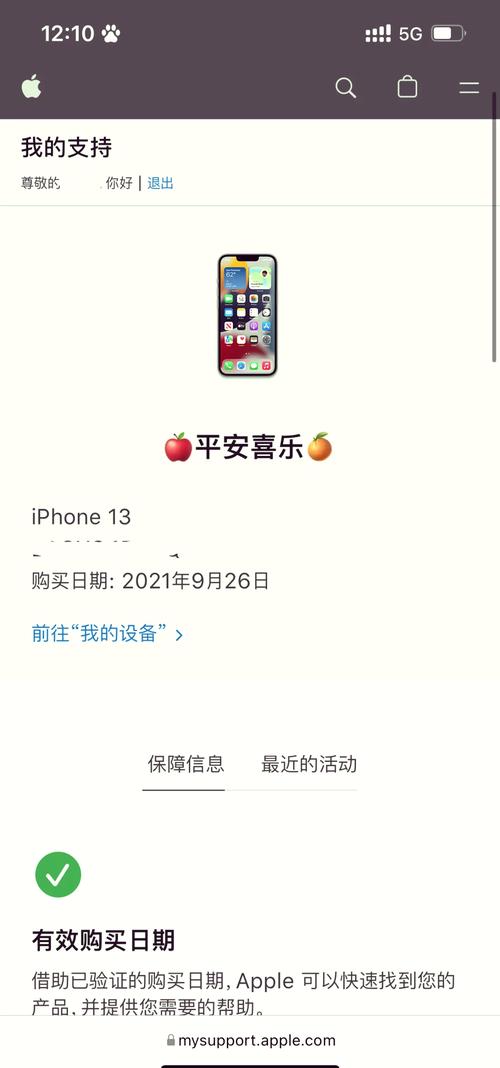
(图片来源网络,侵删)
- 在任何能上网的设备上(另一台iPhone、iPad、Mac,或者Windows电脑的浏览器),打开 “查找” (Find My) App 或访问 iCloud.com/find。
- 使用你的Apple ID和密码登录。
- 在设备列表中,找到你想查询的那台iPhone。
- 点击进入该iPhone的详细信息页面。
- 向下滑动,在 “设备信息” (Device Info) 部分,你就能看到一个非常明确的信息:
- “激活日期” (Activation Date):这里会显示手机被首次激活的日期和时间。
这个日期就是官方记录的激活时间,非常准确。
通过手机的“关于本机”信息(适用于手机本身)
如果你的手机就在你手上,可以通过设置菜单查看一个接近的激活日期。
- 打开手机的 “设置” (Settings) App。
- 前往 “通用” (General)。
- 选择 “关于本机” (About)。
- 向下滑动,找到 “首次激活” (First Activation) 或 “激活锁状态” (Activation Lock Status) 这一项。
这里显示的日期通常就是手机的激活日期,请注意,这个日期是手机本地记录的,如果手机被恢复出厂设置后重新激活,这个日期也可能会更新为新的激活日期。
通过序列号查询(适用于未激活或手机不在手边的情况)
如果你没有手机,或者手机是全新的、尚未激活,你可以通过苹果官网的序列号查询原始激活日期。
(图片来源网络,侵删)
-
找到序列号:
- 在包装盒上:全新的iPhone包装盒上会印有序列号。
- 在手机“关于本机”里:如果手机能开机,可以通过 设置 > 通用 > 关于本机 查看序列号。
- 在SIM卡托上:部分老款iPhone的SIM卡托上也有序列号。
-
访问苹果官网:
- 用浏览器打开苹果的 官方保修状态查询页面:https://checkcoverage.apple.com
-
输入序列号:
- 输入你的iPhone序列号,然后按照页面提示输入验证码。
- 登录你的Apple ID(如果需要)。
-
查看结果:
- 在查询结果页面,你会看到手机的 “有限保修期” 和 “支持期”。
- 保修开始日期 通常就是手机的 原始激活日期。
- 如果你的iPhone保修期是“购买日期后一年”,而查询显示保修从“2025年10月26日”开始,那么这台手机的原始激活日期就是2025年10月26日。
重要提示和常见问题
-
激活时间有什么用?
- 判断是否全新:激活时间越近,手机越可能是全新机。
- 计算保修期:苹果官方保修通常从激活日期开始计算一年。
- 评估成色:对于二手手机,激活时间可以帮助你判断它的使用年限。
-
“激活锁” (Activation Lock) 是什么?
- 这是苹果的安全功能,在激活时需要输入之前绑定的Apple ID密码。
- 如果你是买家:在购买二手iPhone前,务必让卖家在“查找”App中关闭“查找我的iPhone”,并从手机上登出他的Apple ID,否则,你激活手机时就会被他锁住,无法使用,你可以在“关于本机”里查询“激活锁状态”,确保显示“已关闭”。
-
如果手机被刷机或恢复出厂设置,激活时间会变吗?
- 不会改变原始激活日期,苹果官方记录的激活日期(通过“查找”App或官网保修查询)是首次激活的日期,不会因为后续的刷机或恢复而改变,但手机本地“关于本机”里显示的“首次激活”日期可能会更新为最近一次激活的日期。
| 方法 | 适用场景 | 优点 | 缺点 |
|---|---|---|---|
| 查找 App | 手机已登录Apple ID | 最准确、最官方 | 需要手机在线且登录了你的账户 |
| 关于本机 | 手机在手上 | 方便快捷 | 可能因刷机更新,不是最原始的日期 |
| 官网查保修 | 手机未激活或不在手边 | 能查到最原始的激活日期 | 需要序列号,步骤稍多 |
对于绝大多数用户来说,使用“查找”App 是最简单可靠的方法。


