


连接 Windows 电脑
由于 Windows 系统不是苹果的原生系统,连接过程会稍微复杂一点,需要通过蓝牙进行配对。
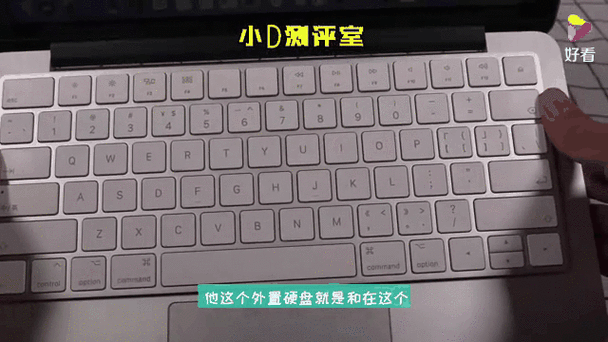
(图片来源网络,侵删)
准备工作:
- 确保键盘电量充足:检查键盘背面的电池仓,确保有电,如果是可充电的妙控键盘,请确保电量足够。
- 开启键盘:按下键盘上的电源键(通常位于右上角或背面),键盘的蓝牙指示灯会闪烁或保持亮起,表示它处于“可被发现”模式。
- 确保电脑蓝牙已开启:在 Windows 的“设置” > “蓝牙和其他设备”中,确保蓝牙功能是开启的。
详细连接步骤:
第一步:让键盘进入配对模式
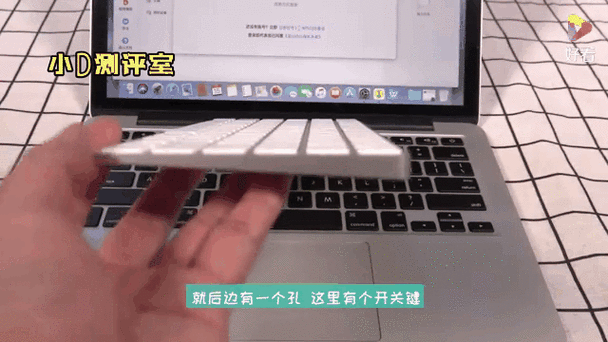
- 对于大多数苹果蓝牙键盘,长按键盘背面的 电源键 或一个专门的 蓝牙配对按钮(通常是一个小圆点),直到蓝牙指示灯开始 快速闪烁(一秒闪一次),这表示键盘正在等待被电脑发现。
第二步:在 Windows 上添加设备
- 在 Windows 搜索栏中输入“蓝牙和其他设备设置”并打开它。
- 点击页面顶部的 “添加设备” 按钮。
- 在弹出的设备列表中,选择 “蓝牙”。
- Windows 会开始搜索附近的蓝牙设备,稍等片刻,你应该能在列表中看到类似 “Apple Keyboard”、“Apple Wireless Keyboard” 或 “Apple Aluminium Keyboard” 的设备名称。
- 点击这个设备名称进行连接。
第三步:完成配对
- 点击连接后,键盘上会弹出一个四位数的配对码,并在 Windows 屏幕上显示同样的代码。
- 你需要在 苹果键盘 上输入这四位数的代码,然后按 回车键。
- 输入正确后,Windows 会显示“已连接”,连接就成功了。
第四步:设置(可选但推荐) 连接成功后,你可能需要做一些设置,让键盘使用起来更顺手。
(图片来源网络,侵删)
- 修改按键映射:苹果键盘的
Command (⌘)和Option (⌥)键在 Windows 上默认没有特殊功能,你可以在 Windows 的 “设置” > “蓝牙和其他设备” > “其他设备” > 选择你的键盘 > “设备属性” > “额外的键盘选项” 中,将 键映射为Ctrl, 键映射为Alt,这样更符合 Windows 用户的习惯。 - 自动连接:在蓝牙设置中,确保你的键盘的“连接”开关是打开的,这样电脑开机后会自动尝试连接键盘。
连接 Mac 电脑
在苹果自己的设备上连接会非常简单和快捷。
准备工作:
- 确保键盘电量充足。
- 确保你的 Mac 系统版本较新(macOS 10.15 Catalina 及以上版本体验最佳)。
详细连接步骤:
使用“设置”App (macOS Ventura 及更新版本)
- 开启键盘:按下键盘上的电源键,使其处于开机状态。
- 进入设置:点击屏幕左上角的 苹果菜单 ,选择 “系统设置” (System Settings)。
- 添加设备:在左侧边栏中,滚动到最下方,点击 “蓝牙”。
- 开始配对:在蓝牙设置页面,你会看到“添加设备”或一个“+”号,点击它。
- 完成连接:你的 Mac 会自动搜索并显示附近的蓝牙键盘,点击列表中的 “Apple Keyboard” 名称,键盘会自动配对,无需输入任何代码,整个过程非常快。
使用“系统偏好设置” (macOS Monterey 及更早版本)
- 开启键盘:按下键盘上的电源键。
- 进入系统偏好设置:点击屏幕左上角的 苹果菜单 ,选择 “系统偏好设置” (System Preferences)。
- 添加设备:点击 “蓝牙” 图标。
- 开始配对:确保蓝牙总开关是打开的,点击蓝牙设置窗口左下角的 “设置新的设备...” (Set up new device...) 或 号。
- 完成连接:等待几秒钟,你的键盘会出现在设备列表中,点击它,然后点击“继续”,键盘会自动完成配对。
常见问题与解决方法
-
问题:电脑搜索不到键盘。
 (图片来源网络,侵删)
- 解决:
- 确保键盘已开机并处于配对模式(指示灯闪烁)。
- 将键盘和电脑靠得更近一些,减少障碍物和干扰源(如其他无线设备)。
- 尝试重启电脑和键盘。
- 如果是 Windows 电脑,可以尝试在“设备管理器”中卸载旧的蓝牙驱动,然后重启电脑让系统重新安装。
- 解决:
-
问题:连接成功,但按键没反应或反应迟钝。
- 解决:
- 检查键盘电量,如果电量低,请更换电池或充电。
- 远离其他 2.4GHz 频段的干扰源,如 Wi-Fi 路由器、无线鼠标、微波炉等。
- 尝试断开连接后重新配对。
- 解决:
-
问题:Windows 电脑无法连接,提示“需要密码”或类似错误。
- 解决:这通常是配对码输入环节出错,请确保:
- Windows 屏幕上显示的配对码与键盘上要求输入的代码完全一致。
- 在键盘上输入代码时,是使用 数字小键盘 输入,而不是键盘顶部的数字行,苹果蓝牙键盘没有数字小键盘,所以请使用顶部的数字键,如果代码输入错误,Windows 会提示,请重新输入。
- 解决:这通常是配对码输入环节出错,请确保:
希望这些详细的步骤能帮助你顺利连接你的苹果蓝牙键盘!


