


使用系统自用的“文件”App(最推荐、最常用)
这是iOS系统自带的功能,也是最直接、最安全的方法。
(图片来源网络,侵删)
步骤:
-
找到ZIP文件:
- 在邮件中:如果你在邮件里收到了ZIP文件附件,直接点击它,会弹出一个菜单。
- 在信息中:和在邮件里类似,点击信息中的ZIP文件附件。
- 在网页上:在Safari浏览器或其他浏览器下载了ZIP文件后,去“文件”App的“下载”文件夹里找。
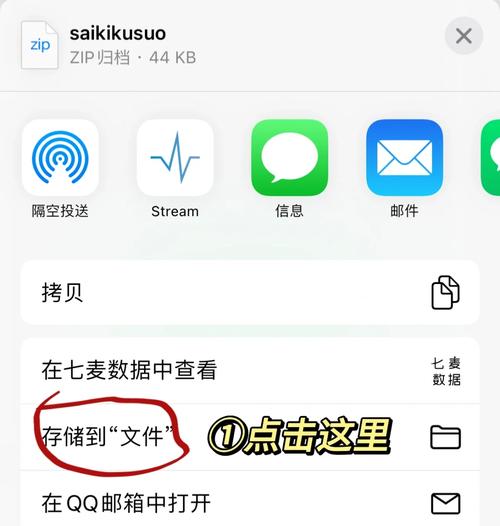
- 在其他App中:比如从微信、QQ等社交软件里接收的文件,通常可以先“用其他应用打开”,然后选择“文件”App来保存。
-
打开ZIP文件:
-
方式A(点击后直接解压):
 (图片来源网络,侵删)
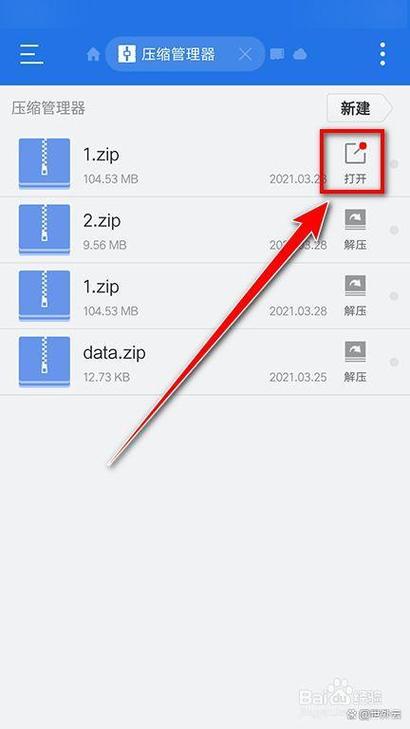
- 点击ZIP文件后,系统会自动开始解压,并立即显示解压后的文件夹。
- 你可以直接点击进入这个文件夹,查看里面的文件。
- 解压后的文件会默认保存在和ZIP文件相同的位置。
-
方式B(通过“文件”App手动解压):
- 打开你手机上的 “文件” App。
- 找到并点击那个ZIP文件,文件图标上通常会显示一个拉链标志。
- 点击一下选中它,屏幕上会出现几个操作按钮,点击 “解压” 按钮(一个看起来像从盒子里取东西的图标)。
- 系统会创建一个新的文件夹,里面就是ZIP文件解压出来的所有内容,这个新文件夹会出现在ZIP文件旁边。
-
-
查看解压后的文件:
- 点击解压出来的新文件夹,你就可以看到里面的所有文件了。
- 你可以像管理普通文件一样,对这些文件进行预览、移动、复制、分享或删除等操作。
如何重新打包(创建ZIP文件)? “文件”App不仅可以解压,还可以轻松地创建ZIP文件。
- 在“文件”App中,进入你想要打包的文件夹。
- 点击右上角的 “选择” 按钮。
- 选中你想要打包的所有文件和文件夹。
- 点击右下角的 “共享” 按钮(一个带箭头的方框)。
- 在弹出的菜单中,向下滑动,找到并点击 “压缩”。
- 系统会自动创建一个新的ZIP压缩包。
使用其他App打开
如果你是从微信、QQ等App里收到的ZIP文件,通常会有“用其他应用打开”的选项。

(图片来源网络,侵删)
- 在微信或QQ中,长按ZIP文件附件。
- 在弹出的菜单中选择 “用其他应用打开” 或 “在其他应用中打开”。
- 在下一页,你会看到很多可以处理文件的应用。强烈建议你选择“文件”,因为这样最安全,也方便你之后管理文件。
- 选择“文件”后,ZIP文件就会被保存到“文件”App里,然后你就可以按照方法一的步骤来解压了。
通过Safari浏览器下载并打开
如果你在网页上看到一个ZIP文件链接,可以通过以下方式操作:
- 在Safari浏览器中点击下载链接。
- 下载完成后,点击屏幕顶部出现的下载横幅。
- 这会打开“文件”App的“下载”文件夹,你就可以在这里找到并按照方法一解压它。
常见问题与技巧 (FAQ)
问:解压后的文件去哪里了? 答:默认情况下,解压后的文件夹会和你原来的ZIP文件在同一个位置,如果你在“文件”App的“我的iPhone” > “下载”文件夹里解压了一个文件,那么解压后的新文件夹也会出现在“下载”文件夹里。
问:为什么有些ZIP文件打不开? 答:可能有几个原因:
- 文件已损坏:发送方在打包时文件就损坏了,或者下载过程中出错了,可以请对方重新发送。
- 文件名问题:ZIP文件名或内部文件名包含了iOS系统不支持的字符(如某些特殊符号)。
- 权限问题:某些加密的或需要特定密码的ZIP文件,iOS自带的解压功能可能不支持,需要第三方App(如iZip等)。
问:我想把解压后的文件保存到相册里怎么办? 答:如果ZIP文件里是图片(JPG, PNG等格式),解压后,在“文件”App里打开图片,点击右上角的 “分享” 按钮,然后选择 “存储到‘照片’” 即可。
问:第三方解压App(如iZip, WinZip)有必要安装吗? 答:对于绝大多数用户来说,没有必要,iOS系统自带的“文件”App功能已经非常完善,足以应对日常的解压和压缩需求,只有在遇到需要加密、分卷压缩等高级功能,或者系统自带功能无法处理某个特殊文件时,才需要考虑安装第三方App。
| 场景 | 推荐操作 |
|---|---|
| 日常使用,处理邮件、信息、下载的文件 | 直接点击 或 用“文件”App打开并点击“解压” |
| 从微信、QQ等App接收文件 | 选择 “用其他应用打开” -> “文件”,然后在“文件”App中解压 |
| 在网页上下载文件 | 在Safari中下载后,去 “文件”App的“下载”文件夹 中解压 |
| 需要创建ZIP压缩包 | 在“文件”App中选中文件,点击 “共享” -> “压缩” |
“文件”App 是你处理所有文件(包括ZIP)的核心工具,熟悉它的使用,你的iPhone文件管理能力会大大提升!


