


- 从网页直接下载安装(最常见)
- 通过电脑(如爱思助手、PP助手等第三方工具)安装
下面我将分别介绍这两种情况下的设置方法。
(图片来源网络,侵删)
从网页直接下载安装(例如通过浏览器下载的 .ipa 文件)
这是最常见的情况,比如在一些应用分享网站或论坛下载的应用。
设置步骤:
-
下载并安装应用
- 在手机浏览器中找到应用的下载链接,点击下载。
- 下载完成后,系统会自动弹出安装提示,点击 “安装”。
- 安装完成后,手机桌面上会出现应用的图标,但点击后会闪退,并弹出提示:“未受信任的企业级开发者”或“未受信任的开发者”。
-
前往“设置”中开启信任
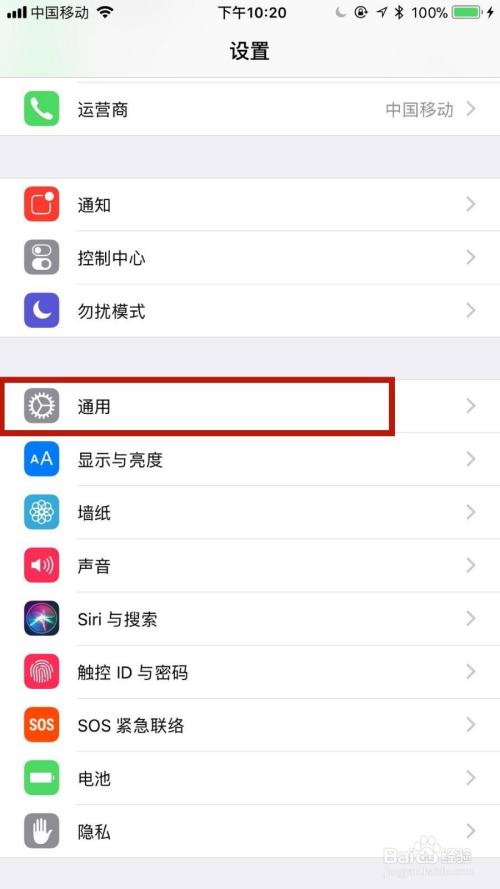
- 打开手机的 “设置” App。
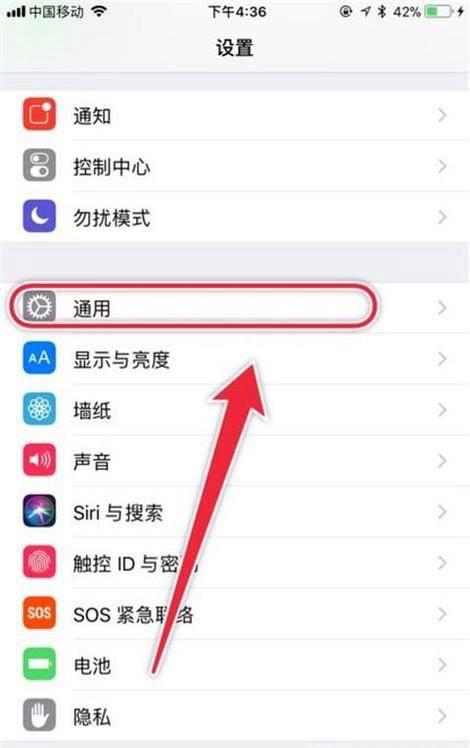
- 向下滑动,找到并点击 “通用”。
- 在通用设置中,点击 “VPN与设备管理” (或者在某些系统版本中叫 “描述文件” 或 “隐私与安全性”)。
- 你会看到你刚刚安装的那个应用的开发者信息,旁边会有一个“信任”按钮,点击它。
- 点击 “信任” 或 “信任并安装”。
- 系统会再次要求你确认,点击 “信任” 即可。
路径总结: 设置 → 通用 → VPN与设备管理 (或 描述文件) → 找到对应开发者 → 信任
(图片来源网络,侵删)
(这是一个示意图,具体界面文字可能因iOS版本略有不同)
- 重新打开应用
现在回到手机桌面,再次点击那个应用的图标,它就可以正常打开了。
通过电脑(如爱思助手、PP助手)安装
这种情况通常需要你将手机连接到电脑,使用第三方工具来安装应用。
设置步骤:
-
在电脑上安装应用
 (图片来源网络,侵删)
- 将你的iPhone连接到电脑(Mac或Windows)。
- 打开你使用的第三方工具(如爱思助手、PP助手等)。
- 在电脑端找到“安装应用到手机”或类似功能,选择你下载好的
.ipa文件,然后点击安装。 - 等待电脑端提示安装成功。
-
在手机上弹出“不受信任”提示
安装完成后,手机上会自动弹出提示,告诉你有一个来自“电脑名称”(我的MacBook Pro”)的应用需要信任。
-
前往“设置”中开启信任
- 不要关闭这个弹窗,直接点击 “信任”。
- 如果你不小心关掉了弹窗,可以按照下面的路径手动设置:
- 打开手机的 “设置” App。
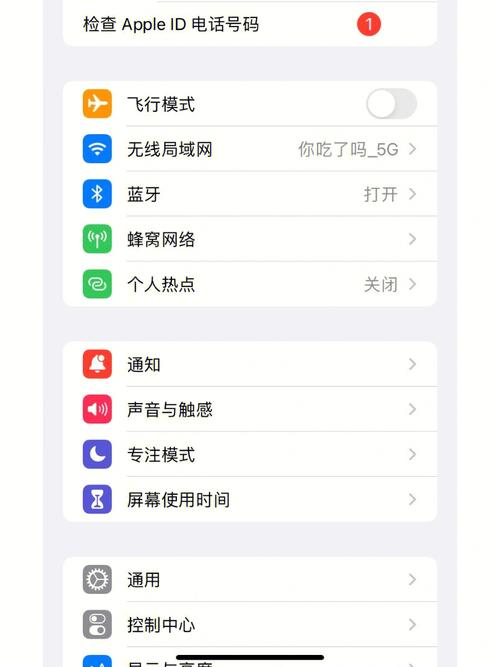
- 点击 “通用”。
- 点击 “VPN与设备管理” (或
描述文件)。 - 你会看到一个名为 “你的电脑名称” 的描述文件,点击它。
- 在页面最下方,点击 “信任‘你的电脑名称’”。
- 根据提示输入锁屏密码,并再次确认信任。
路径总结: 设置 → 通用 → VPN与设备管理 (或 描述文件) → 信任 [你的电脑名称]
(这是一个示意图,具体界面文字可能因iOS版本和工具不同而略有不同)
⚠️ 重要注意事项(必读!)
- 安全风险:从非官方渠道安装应用存在一定的安全风险,这些应用可能被植入恶意代码、病毒或广告,甚至可能窃取你的个人信息,请务必确保你下载应用的来源是可靠和可信的。
- 账号安全:信任开发者后,该开发者可以为其所有应用获取你的设备UDID(唯一设备标识符),这可能会被用于一些灰色产业,请谨慎对待不认识的开发者。
- 无法更新:通过这种方式安装的应用,无法通过App Store进行更新,你需要手动去原来的下载渠道寻找新版本并重新安装。
- 越狱风险:部分第三方安装工具与越狱有关联,如果你的手机未越狱,请使用官方推荐的安装方式。
如何取消信任?
如果你不再需要使用某个非官方应用,并想移除它的信任权限,可以按照以下步骤操作:
设置→通用→VPN与设备管理(或描述文件)。- 找到你想取消信任的开发者或电脑名称。
- 点击进入,然后选择 “移除描述文件” 或 “不信任”。
- 输入锁屏密码确认即可。
希望这个详细的教程能帮到你!


