


使用 Caps Lock 键(大写锁定)
这是最常用的方法,适合需要连续输入大写字母的场景。

(图片来源网络,侵删)
操作方法:
- 找到键盘左下方的
Caps Lock键(通常在Tab键和Shift键之间)。 - 按一下
Caps Lock键,键盘上通常会有一个指示灯亮起(一般是绿色的)。 - 你再按任意字母键,输入的都会是大写字母。
- 当你需要切换回小写输入时,再按一下
Caps Lock键,指示灯熄灭即可。
优点: 适合连续输入大量大写字母(如写标题、缩写),无需一直按着其他键。 缺点: 容易忘记关闭,导致后面输入的字母都是大写的。
使用 Shift 键(临时切换)
这个方法适合临时输入单个或少数几个大写字母,输入后会自动切换回小写模式。
操作方法:
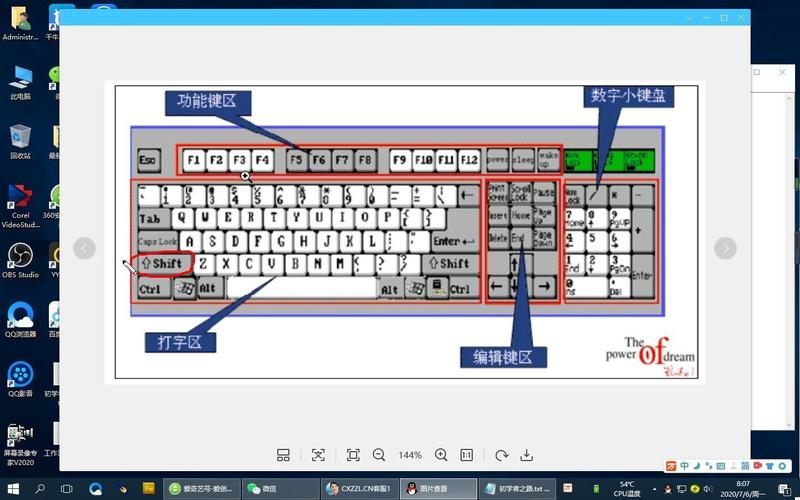
按住 Shift 键不放,然后再按你想要输入的大写字母键。
(图片来源网络,侵删)
- 左右手都可以:
Shift键有两个,分别在键盘的左右下方,你可以用左手或右手的小指按住它,用另一只手按字母键。 - 组合键:
Shift键和很多键组合有特殊功能,Shift + 2是 ,Shift + 3是 等。
示例:
- 想要输入 "Hello World",按住
Shift再按H,松开Shift,输入ello,再按住Shift按W。 - 想要输入
A,按住Shift再按a键。
优点: 直观,输入后自动恢复,不易出错。 缺点: 需要一直按着,不适合连续输入大写字母。
使用 Shift + Caps Lock 组合(临时大写)
这是一个很少有人知道但非常实用的技巧,可以实现“一次性”的大写输入,按一下 Shift 再按一下 Caps Lock,之后按的字母都是大写的,直到你再次按 Shift 或 Caps Lock 来取消。
操作方法:
(图片来源网络,侵删)
- 按住
Shift键不放。 - 在按住
Shift的同时,快速点击一下Caps Lock键,然后松开Shift键。 Caps Lock指示灯不会亮,但键盘已经进入了“大写锁定”状态。- 你现在可以连续输入大写字母了。
- 当你需要恢复小写输入时,只需再按一下
Caps Lock键即可。
优点: 在需要临时输入一串大写字母时,比一直按着 Shift 键更省力。
缺点: 不如直接按 Caps Lock 直观,容易忘记当前状态。
在特定软件中切换(如 Word, Excel)
在文字处理软件中,通常有更直观的按钮来切换大小写。
操作方法:
- 打开 Word, Excel, PowerPoint 等软件。
- 在顶部的 “开始” 选项卡工具栏里,找到 “字体” 区域。
- 你会看到三个与大小写相关的按钮:
- Aa:更改大小写,点击后可以选择“全部大写”、“全部小写”、“首字母大写”等多种选项。
- A:全部大写,点击后,选中的文本会全部变成大写。
- a:全部小写,点击后,选中的文本会全部变成小写。
优点: 功能强大,可以对已有文本进行批量修改,非常方便。 缺点: 仅限在特定软件中使用,不能用于输入框、聊天窗口等。
快速总结表格
| 方法 | 操作 | 适用场景 | 优点 | 缺点 |
|---|---|---|---|---|
Caps Lock 键 |
按一下开启,再按一下关闭 | 连续输入大量大写字母 | 省力,无需一直按键 | 容易忘记关闭 |
Shift 键 |
按住不放,再按字母键 | 临时输入单个或少数大写字母 | 直观,输入后自动恢复 | 需要一直按着,手累 |
Shift + Caps Lock |
按住 Shift,快速点一下 Caps Lock |
临时输入一串大写字母 | 比一直按 Shift 省力 |
状态不直观,容易混淆 |
| 软件按钮 | 在 Word 等软件的工具栏点击 | 对已有文本进行批量修改 | 功能强大,选择多样 | 仅限特定软件使用 |
小贴士
- 检查指示灯: 大部分键盘在右上角都有三个指示灯,其中最左边那个就是
Caps Lock的状态灯,灯亮就是大写锁定模式,灯灭就是小写模式。 - 如何关闭
Caps Lock? 如果你发现打出来的字母都是大写的,第一反应就是看右上角的指示灯,如果灯是亮的,再按一下Caps Lock键关掉它即可。 - Mac 用户: Mac 键盘的操作逻辑和 Windows 基本一样,同样使用
Caps Lock和Shift键,Mac 还可以通过fn + F19(部分键盘) 或系统偏好设置来切换Caps Lock的功能。
希望这些方法能帮助你轻松切换大小写!


