


更改整个系统的界面语言
这个操作会改变您手机上所有App、菜单、设置和提示的显示语言,将手机从中文(简体)改为英文。
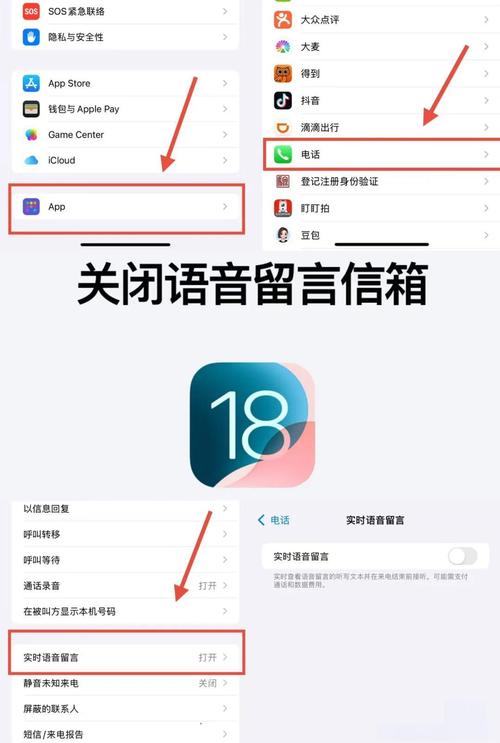
(图片来源网络,侵删)
操作步骤:
-
打开“设置”App
- 在手机主屏幕上找到灰色的齿轮图标 “设置”,并点击进入。
-
进入“通用”
- 在设置列表中,向下滑动,找到并点击 “通用”。
-
找到“语言与地区”
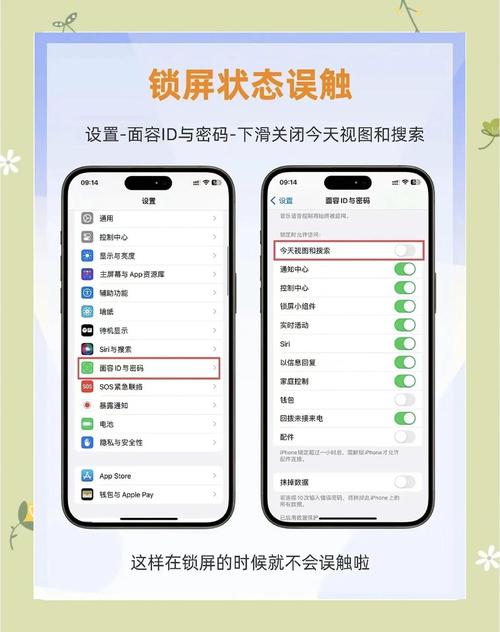 (图片来源网络,侵删)
- 在通用设置页面,继续向下滑动,找到并点击 “语言与地区”。
-
更改iPhone语言
- 在“语言与地区”页面,点击最顶部的 “iPhone 语言”。
- 系统会弹出一个语言列表,您可以通过顶部的搜索框快速查找您需要的语言(输入“English”)。
- 找到您想设置的语言后,点击它旁边的 “完成” 或 “完成” 按钮。
-
确认更改
- 点击“完成”后,系统会弹出一个提示,告诉您更改语言需要重启一些应用程序,并询问您是否“更改语言”。
- 点击 “更改语言”。
- iPhone 会短暂地黑屏并重启一些后台程序,之后您手机的界面语言就成功更改了。
注意: 更改此设置后,手机上所有内置的App(如电话、信息、设置、备忘录等)都会使用新语言,但某些第三方App(如微信、抖音)可能需要更新到最新版本才能完全适配新语言。
添加和管理键盘输入法
这个操作是为了让您可以用不同的语言(如英文、日文、法文)或不同的输入方式(如拼音、五笔、手写)来打字。这不会改变手机的界面语言。
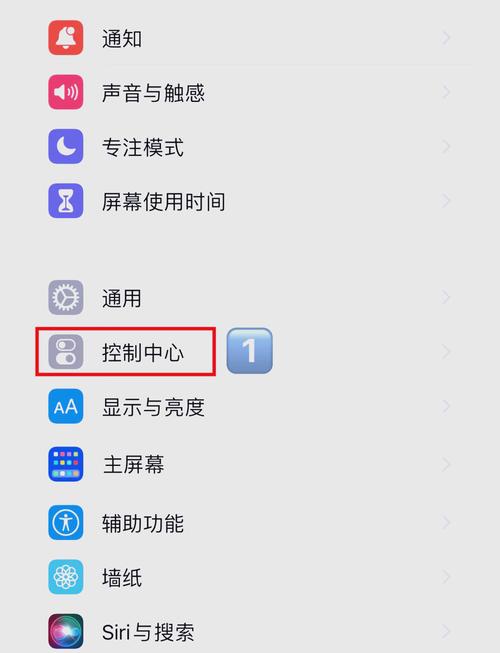
(图片来源网络,侵删)
操作步骤:
-
打开“设置”App
- 同样,从主屏幕进入 “设置”。
-
进入“通用”
- 向下滑动,点击 “通用”。
-
找到“键盘”
- 在通用设置中,找到并点击 “键盘”。
-
添加新键盘
- 在键盘设置页面,点击 “键盘” 选项(通常是第一个,会显示您当前已添加的键盘列表)。
- 然后点击屏幕右上角的 “编辑” 或 “添加新键盘...” 按钮。
- 系统会列出各种语言的键盘,选择您想添加的语言(选择“简体中文”),然后选择您想要的键盘类型(如“拼音”、“手写”、“注音”等)。
- 重复此步骤,可以添加多个键盘。
-
切换和管理键盘
- 切换键盘: 在任何可以输入文字的地方(如信息App、备忘录),点击键盘左下角的 地球仪图标 🌐,即可在您添加的各个键盘之间循环切换。
- 管理键盘: 回到 “设置” > “通用” > “键盘”,您可以看到已添加的所有键盘列表,您可以:
- 删除键盘: 点击键盘右侧的 “>” 进入详情页,然后关闭 “开启” 滑块即可删除。
- 调整顺序: 点击右上角的 “编辑”,然后通过拖动右侧的 三条横线图标 来调整键盘的显示顺序。
- 开启/关闭功能: 如“自动大写”、“智能标点”、“语音输入”等。
常见问题与技巧
问:我想让Siri用英文,但手机界面还是用中文,可以吗? 答:可以,这是两个独立的设置。
- 界面语言:按照 方法一 设置为中文。
- Siri语言:进入 “设置” > “Siri与搜索”,点击 “语言”,然后选择您想要的Siri语言(如英语)。
问:如何快速切换键盘? 答:在打字时,点击键盘左下角的 地球仪图标 🌐,如果长按这个图标,会弹出一个快捷菜单,让您直接选择想要使用的键盘,非常方便。
问:为什么我添加了日文键盘,但还是打不出日文? 答:请确保您在打字时已经切换到了日文键盘,可以通过点击 地球仪图标 🌐 来切换,请确认您添加的是“日文”键盘,而不是在中文键盘里开启了“罗马字”输入模式。
希望这个详细的指南能帮助您轻松设置好您的iPhone!


