


您可能想问的是如何使用这个圆点,或者如何设置与它相关的功能,下面我为您详细解释一下:
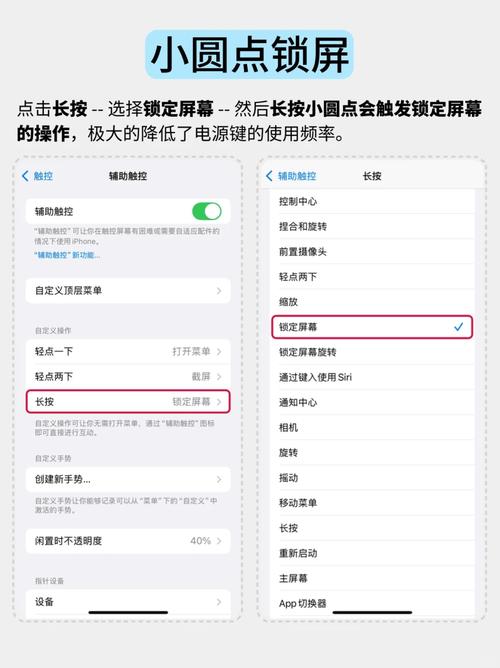
(图片来源网络,侵删)
理解这个“圆点”是什么
这个圆点是苹果MacBook触控板的核心部分,它其实是一个力传感器,它能感应你按压触控板的力度,从而实现“轻点点击”和“大力按压”两种不同的操作。
- 轻点:你只需要用手指轻轻触碰触控板表面,就能完成点击(相当于鼠标单击),这就是为什么在MacBook上你不需要像在Windows笔记本上那样用力按下一个物理按键。
- 大力按压:当你用力按压触控板(能感觉到轻微下沉并听到“咔哒”声)时,会触发一个特殊的“力度触控”或“触控识别”功能。
如何设置和使用这个“圆点”的功能
这个圆点的功能可以通过系统偏好设置(或系统设置)来调整,主要分为两大类:轻点点击和力度触控。
如何找到设置界面
- 点击屏幕左上角的 苹果菜单 。
- 选择 “系统偏好设置...” (在macOS Ventura及更高版本中,叫做 “系统设置”)。
- 在打开的窗口中,找到并点击 “触控板” 图标。
主要设置选项详解
在“触控板”设置界面中,您会看到以下几个关键选项:
A. 轻点点击
这是最常用的功能,让您的操作更自然。

(图片来源网络,侵删)
- “轻点点按”:
- 开启:用手指轻触触控板即可点击,无需按下,这是默认设置,强烈建议保持开启。
- 关闭:需要像传统笔记本一样用力按下才能点击。
- “辅助点按”:
- 这就是设置右键单击的地方,您可以选择用双指轻点、在角落轻点等方式来模拟鼠标右键。
- “忽略轻点点按”:
在您打字时,可以防止手掌意外触碰触控板导致光标乱跳,您可以设置为“仅在使用外接式 Apple 键盘时”或“始终”忽略。
B. 力度触控 / 触控识别
这部分功能依赖于“大力按压”那个圆点。
- “光标与点按” 选项卡下的 “用力点按”:
- 开启:大力按压触控板会触发“力度触控”手势,在预览应用中按压图片可以放大,在邮件中按压地址可以打开地图。
- 关闭:大力按压不会触发任何特殊功能,只会像普通点击一样。
- “查找与连续互通” 选项卡下的 “用力点按以定位”:
- 开启:在“查找”应用中,您可以大力按压触控板上的某个项目,地图上就会出现一个圆圈,帮助您精确定位,这是非常实用的功能。
- “更多手势” 选项卡下的 “用力点按以快速预览”:
- 开启:大力按压链接、文件、邮件地址等,会弹出一个预览窗口,无需点击打开就能查看内容,非常高效。
如果您想问的是“如何更换桌面中间的Dock栏圆点”
还有一种可能,您指的是屏幕底部Dock栏上,正在运行的应用程序图标旁边出现的黑色小圆点。
这个小圆点是系统自动显示的,用来标识哪些应用程序当前正在运行。
(图片来源网络,侵删)
-
如何隐藏或显示Dock栏:
- 进入 “系统偏好设置” > “ Dock” (或 “系统设置” > “桌面与程序坞”)。
- 在这里您可以调整Dock栏的位置、大小,以及最重要的——“自动隐藏程序坞”功能。
- 开启“自动隐藏”后,Dock栏会消失,只有当您把鼠标移到屏幕边缘时才会出现,这样桌面看起来会更整洁。
-
如何关闭“正在运行”的圆点:
- 无法完全关闭,这个小圆点是macOS的一个核心视觉提示,告诉您哪些程序在后台运行着。
- 但您可以关闭它:如果您不希望某个程序在后台运行,可以右键点击该程序图标,选择 “退出”,一旦程序完全关闭,它旁边的黑色小圆点就会消失。
| 您想问的可能是... | 解决方案 |
|---|---|
| 如何设置触控板中间那个圆点的功能 | 进入 “系统偏好设置” > “触控板”,调整“轻点点按”、“辅助点按”(右键)和“用力点按”(力度触控)等选项。 |
| 如何去掉Dock栏上程序旁边的黑点 | 那个黑点表示程序正在运行,右键点击该程序图标,选择 “退出” 即可关闭程序,黑点随之消失。 |
| 如何更换那个圆点的样子 | 无法更换,它是一个物理传感器,其外观是固定的。 |
希望这个详细的解释能帮到您!如果您有其他问题,随时可以再问。


