


别担心,苹果手机删除号码后,恢复的可能性是存在的,能否恢复,主要取决于删除前的操作和是否有备份。
(图片来源网络,侵删)
请按照以下步骤来判断和操作,从最有可能成功的方法开始尝试。
第一步:立即停止使用手机并检查“最近删除”
这是最简单快捷的方法,适用于刚刚删除号码的情况。
- 打开 iPhone 的 “电话” App。
- 点击右下角的 “联系人”。
- 向下滑动到页面最底部,点击 “最近删除”。
- 你会看到最近30天内删除的所有联系人。
- 找到你误删的号码,点击它,然后选择左下角的 “恢复”,该联系人就会被恢复到你的通讯录中。
注意:“最近删除”文件夹里的联系人只保留30天,之后会被永久删除,所以一定要尽快检查!
第二步:从 iCloud 备份中恢复
如果你开启了“iCloud 云备份”,并且删除号码的时间点在最后一次成功备份之后,那么你可以通过恢复整个手机来找回号码。

(图片来源网络,侵删)
重要提示: 这个方法会将你手机上的所有数据和设置恢复到备份时的状态,这意味着你在备份之后新添加的App、照片、信息等都会丢失,请谨慎操作!
操作步骤:
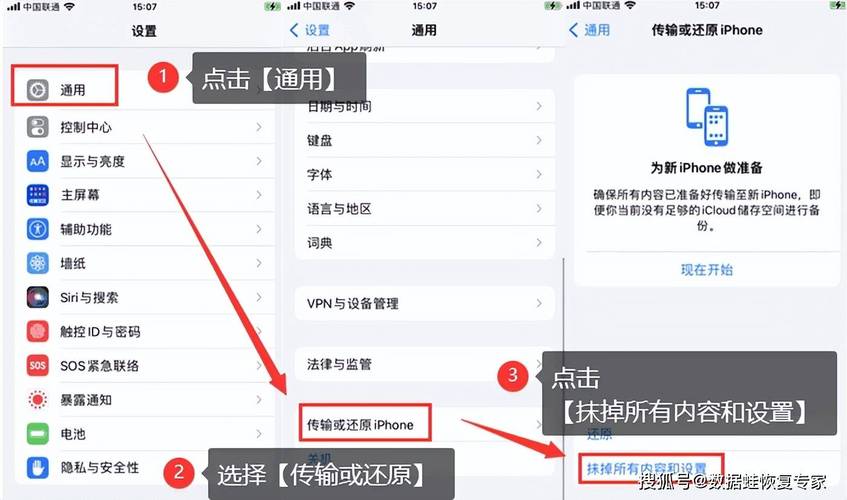
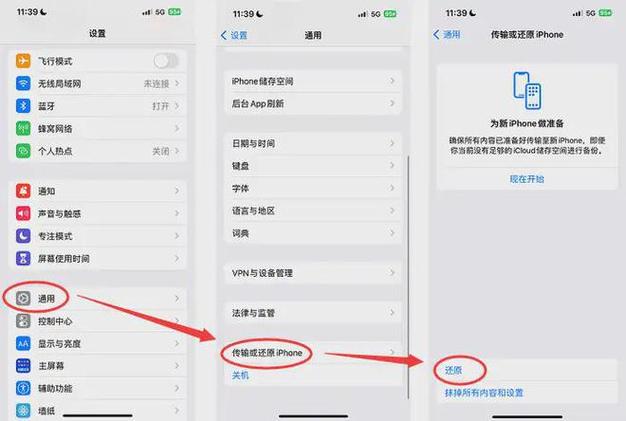
- 确保你的新手机或已恢复出厂设置的 iPhone 已激活并到达“App 与数据”界面,如果已经设置到主屏幕,你需要先抹掉所有内容和设置(前往
设置 > 通用 > 传输或还原 iPhone > 抹掉所有内容和设置)。 - 在“App 与数据”界面,选择 “从 iCloud 云备份恢复”。
- 登录你的 Apple ID。
- 从列表中选择一个包含你删除号码之前的日期的备份文件,查看备份日期和大小,选择最合适的那个。
- 等待恢复过程完成,期间手机会多次重启,完成后,你的通讯录(包括那个被删的号码)应该就回来了。
第三步:从电脑备份中恢复
如果你习惯用电脑备份(通过 iTunes 或 Finder),操作流程和从 iCloud 恢复类似,但前提是你需要有包含该号码的电脑备份文件。
操作步骤 (macOS Catalina 及更高版本使用 Finder):
(图片来源网络,侵删)
- 准备工作:
- 将你的 iPhone 连接到一台你之前备份过的 Mac 或 PC。
- 在 Mac 上打开 “访达”,在 PC 上打开 “iTunes”。
- 确保你的电脑上有一个包含该号码的备份。
- 进入恢复模式:
- iPhone 8 及更新机型:快速按一下“音量+”,再快速按一下“音量-”,然后长按侧边电源键,直到看到恢复模式屏幕。
- iPhone 7/7 Plus:同时长按“侧边”和“音量减”键,直到看到恢复模式屏幕。
- iPhone 6s 及更早机型:同时长按“Home”键和“顶部(或侧边)电源键”,直到看到恢复模式屏幕。
- 选择备份恢复:
- 在电脑上,你会看到一个提示“iPhone 出现问题,需要更新或恢复”,选择 “恢复”。
- 系统会开始下载最新的 iOS 软件,下载完成后,电脑会提示你选择一个备份。
- 选择你之前创建的那个电脑备份文件。
- 等待恢复完成:整个过程需要一些时间,请保持手机连接,不要中断,完成后,你的通讯录就会被恢复。
第四步:使用第三方数据恢复软件
如果你没有任何备份,但手机数据没有被覆盖,一些专业的第三方数据恢复软件有可能帮你找回。
工作原理:这类软件可以直接从你的 iPhone、iPad 或 iTunes 备份文件中扫描并恢复已删除的数据。
知名软件举例:
- iMobie PhoneRescue
- Tenorshare UltData
- Dr.Fone
使用注意事项:
- 付费软件:这类软件通常是付费的,且价格不菲。
- 成功率不保证:能否成功恢复取决于数据是否被新数据覆盖,删除后,如果你继续使用手机打电话、拍照、安装App,新数据可能会覆盖掉旧数据,导致恢复失败。
- 安全风险:请务必从官方网站下载,避免使用来路不明的破解版,以防病毒或泄露隐私。
第五步:尝试从其他地方找回
号码可能只是从“联系人”里删除了,但还存在于其他地方。
- 短信/信息 App:打开“信息”App,找到与该号码的对话记录,点击对话顶部的联系人名称,通常可以重新将其添加到通讯录。
- 邮件 App:检查收件箱或已发送邮件,看看发件人或收件人列表里是否有这个号码。
- 微信、WhatsApp 等社交 App:在这些 App 的联系人列表里查找,如果还有,可以重新添加到手机通讯录。
总结与预防
| 方法 | 成功率 | 操作难度 | 风险/缺点 | 适用情况 |
|---|---|---|---|---|
| 最近删除 | ★★★★☆ (极高) | ★☆☆☆☆ (极低) | 无风险,仅限30天内 | 刚刚删除,不超过30天 |
| iCloud 备份 | ★★★☆☆ (较高) | ★★☆☆☆ (较低) | 会覆盖所有新数据 | 有iCloud备份,且删除在备份之后 |
| 电脑备份 | ★★★☆☆ (较高) | ★★☆☆☆ (较低) | 会覆盖所有新数据,需进入恢复模式 | 有电脑备份,且删除在备份之后 |
| 第三方软件 | ★★☆☆☆ (中等) | ★★★☆☆ (中等) | 需付费,成功率不保证,有安全风险 | 没有任何备份,且数据未被覆盖 |
| 其他App找回 | ★★☆☆☆ (中等) | ★☆☆☆☆ (极低) | 只能找到,无法批量恢复 | 号码还在其他社交或通讯记录里 |
如何预防未来再次发生?
- 开启“iCloud 云备份”:这是最有效的预防措施,进入
设置 > [你的名字] > iCloud > 云备份,确保开关是打开的,并保持Wi-Fi连接和电量充足,让它自动备份。 - 定期手动备份到电脑:连接电脑,使用 iTunes (PC) 或 Finder (Mac) 进行一次完整备份。
- 谨慎操作:删除联系人时,系统会弹出确认窗口,仔细确认后再点击“删除”。
希望这些方法能帮你找回重要的联系人!如果以上方法都无效,那很遗憾,该号码的数据可能已经被永久覆盖了。


