


第一步:检查物理连接和基础设置(最常见的原因)
这部分解决了80%以上的问题。
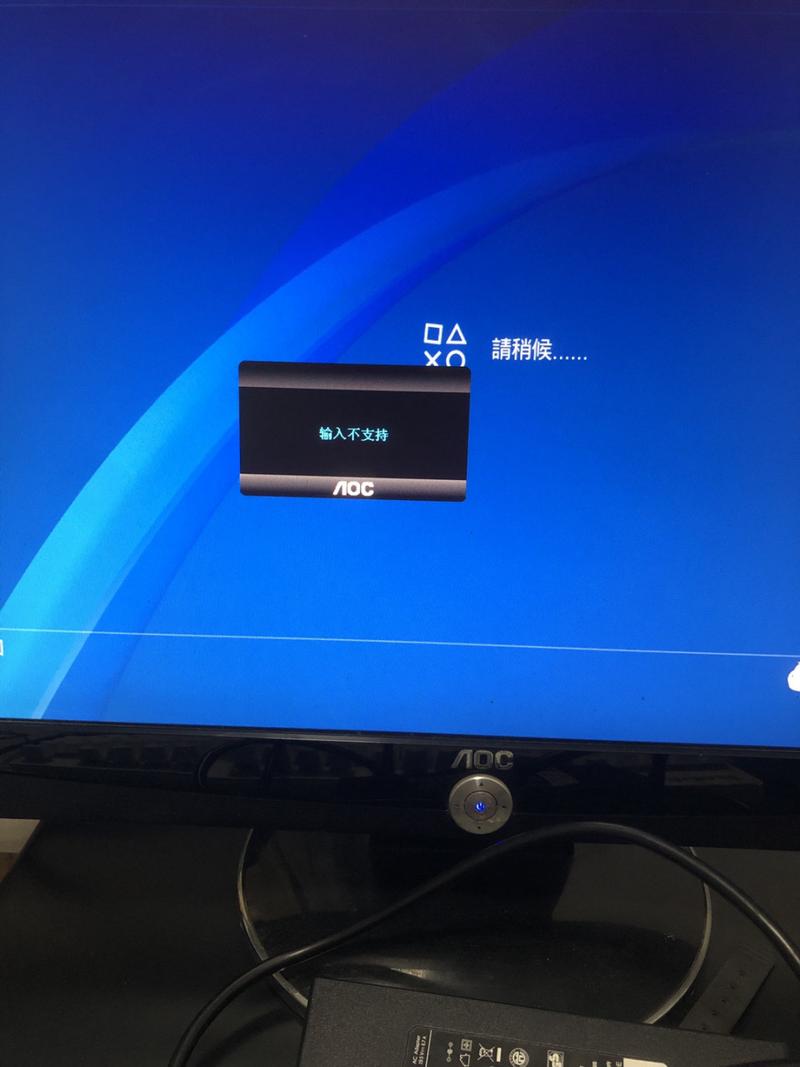
(图片来源网络,侵删)
检查所有物理连接
- 线缆是否插紧? 检查显示器和笔记本电脑两端的视频线(HDMI, DP, Type-C, VGA等)是否都插紧了,有时候可能只是松动了。
- 更换线缆或接口? 如果可能,换一根确认好的视频线,或者换一个笔记本/显示器上的接口试试,笔记本的HDMI口坏了,可以尝试用USB-C接口(如果支持视频输出)。
- 检查显示器电源: 确保显示器已开启,并选择了正确的输入源,按一下显示器上的“Menu”或“Input/Source”按钮,检查当前输入信号是否与你插入的接口一致(插的是HDMI线,就选择HDMI输入)。
检查笔记本的显示输出
- 快捷键组合: 大多数笔记本电脑都有快捷键来切换屏幕显示模式,你需要同时按下
Fn功能键 + 标有显示器图标(通常是 或一个矩形加两条竖线)的F1到F12中的某个键。- 常见组合:
Fn + F4,Fn + F5,Fn + F7等。 - 切换模式: 连续按几次这个组合键,它会循环切换“仅笔记本屏幕”、“仅外接屏幕”、“复制屏幕(笔记本和外接显示一样内容)”和“扩展屏幕(笔记本是主屏,外接是副屏)”。
- 提示: 按下时,屏幕上通常会弹出一个提示框。
- 常见组合:
第二步:检查软件和系统设置
如果物理连接和快捷键都无效,问题可能出在软件层面。
Windows 系统 (以 Windows 10/11 为例)
-
按
Win + P键: 这会快速打开“投影”设置面板。 -
选择显示模式: 在面板中,尝试选择不同的模式:
- 仅电脑屏幕: 看看外接显示器是否真的没信号(如果此时外接显示器显示“无信号”,说明线缆或接口可能有问题)。
- 复制: 将笔记本屏幕内容复制到外接显示器。
- 扩展: 这是常用的办公模式,两个屏幕组成一个更大的桌面。
- 仅第二屏幕: 让外接显示器作为主屏幕,笔记本屏幕关闭。
-
进入显示设置:
 (图片来源网络,侵删)
- 在桌面右键点击,选择“显示设置”。
- 向下滚动,找到“高级显示设置”。
- 检查“选择和重新排列显示器”区域,Windows是否能识别到你的外接显示器?如果能看到两个显示器图标,但外接显示器是灰色的,说明系统识别到了,但没有信号输出,可以尝试点击“识别”按钮。
- 检查“显示分辨率”和“显示方向”是否设置正确,有时分辨率设置过高,显示器会因无法支持而显示黑屏。
macOS 系统 (苹果 MacBook)
- 进入“系统设置”: 点击屏幕左上角的苹果菜单 ,选择“系统设置”(System Settings)。
- 找到“显示器”设置: 在侧边栏中点击“显示器”(Displays)。
- 检查显示器是否被识别: 如果外接显示器被识别,这里会显示它的设置信息,并且你可以拖动菜单栏到外接显示器上,如果这里什么都没有,说明系统没有识别到显示器。
- 检测显示器: 点击“显示器”设置窗口左下角的“检测显示器”(Detect Displays)按钮,让系统重新搜索。
- 分辨率设置: 如果能看到显示器,但显示异常,请确保分辨率设置为了“默认的缩放”或一个兼容的模式。
第三步:驱动程序和硬件故障排查
如果以上步骤都无法解决问题,可能需要更深层次的检查。
更新显卡驱动程序
驱动程序问题是常见原因之一。
- Windows:
- macOS: macOS通常会自动更新驱动,但可以尝试通过“系统设置”>“通用”>“软件更新”来检查是否有更新。
测试不同的视频线/接口
这是排除硬件故障的关键步骤。
- 交叉测试: 用这根线连接另一台电脑和显示器,或者用另一根好的线连接你的电脑和这台显示器,这样可以快速定位是线、是电脑接口,还是显示器本身的问题。
- 你的笔记本HDMI口 -> 你的显示器HDMI口(不亮)
- 测试1: 你的笔记本HDMI口 -> 另一台显示器的HDMI口(亮了?说明是你的显示器坏了)
- 测试2: 另一台电脑的HDMI口 -> 你的显示器HDMI口(亮了?说明是你的笔记本HDMI口或内部硬件问题)
检查笔记本的显卡输出方式
- 独显与核显切换: 一些高性能笔记本有独立显卡和集成显卡,外接显示器有时需要插到独显的输出口才能工作,检查你的笔记本是否有两个视频输出口(比如一个在机身侧面,一个在后面),都试试。
- Windows + P 切换后黑屏: 有时切换模式后,笔记本和外接显示器都黑屏,这时可以尝试连接一个外接键盘,然后反复按
Win + P键,直到切换到你想要的模式。
第四步:最后的尝试和求助
如果所有方法都失败了,可以尝试以下操作。
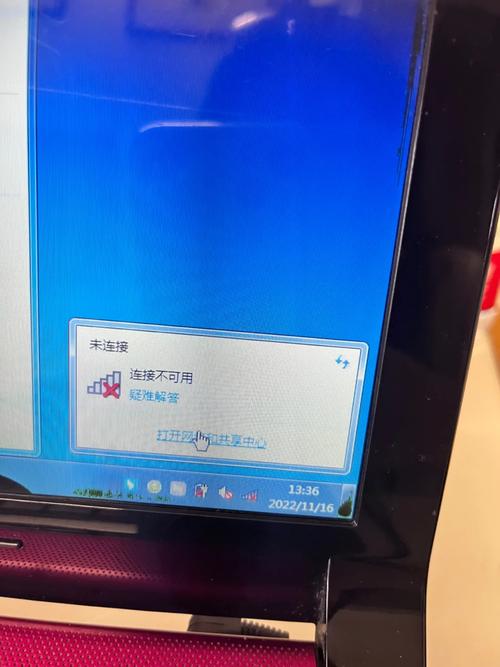
(图片来源网络,侵删)
重置或重启
- 重启笔记本电脑: 这是解决很多临时性软件故障的“万能钥匙”。
- 重置显示器: 将显示器恢复到出厂设置。
寻求专业帮助
如果你已经尝试了以上所有步骤,问题依旧,那么很可能是硬件故障。
- 笔记本主板问题: 比如显卡芯片虚焊、视频输出接口损坏。
- 显示器内部问题: 比如主板、电源板或屏幕本身损坏。
- 建议: 联系笔记本或显示器的官方售后服务,或者寻找可靠的电脑维修店进行检测。
总结排查清单
为了方便你操作,这里有一个简化的清单:
- [ ] 线缆插紧了吗?显示器选对输入源了吗?
- [ ] 笔记本
Fn + 显示器键切换了吗?或者Win + P切换了吗? - [ ] 换一根线或换一个接口试试?
- [ ] 在Windows/Mac的显示设置里,能看到外接显示器吗?
- [ ] 更新显卡驱动程序。
- [ ] 重启电脑。
- [ ] 拿到别处测试,确定是电脑、线还是显示器的问题。
- [ ] 联系售后或维修店。
希望这个详细的指南能帮助你解决问题!


