


使用“设置”菜单(最简单、最推荐)
这是 Windows 10 最现代、最直观的方法,适合快速了解核心硬件信息。
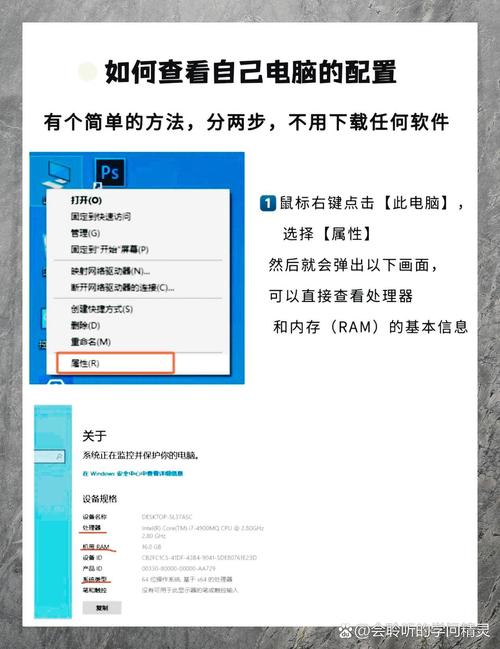
(图片来源网络,侵删)
-
打开设置:
- 点击“开始”菜单,然后点击齿轮图标 “设置”。
- 或者直接按下快捷键
Win + I。
-
进入系统信息:
- 在设置窗口中,点击 “系统”。
-
查看设备规格:
- 在左侧菜单中选择 “。
- 在右侧的“设备规格”区域,你就可以看到关键信息了:
- 设备名称:你的电脑名字。
- 处理器:CPU 型号。
- 内存 (RAM):内存容量(16 GB)。
- 系统类型:是 64 位操作系统还是 32 位操作系统。
- Pen 和触控:是否支持手写笔和触摸屏。
- 产品 ID 和 系统类型:Windows 激活信息。
使用“任务管理器”(最快捷)
如果你想快速查看 CPU、内存的实时使用情况,这个方法最快。

(图片来源网络,侵删)
-
打开任务管理器:
- 在任务栏上点击鼠标右键,选择 “任务管理器”。
- 或者按下快捷键
Ctrl + Shift + Esc。
-
查看性能信息:
- 如果任务管理器是简洁模式,点击左下角的 “详细信息” 或 “更多详细信息” 按钮。
- 切换到 “性能” 标签页。
- 你可以看到 CPU、内存、磁盘、网络等硬件的实时使用率、速度和详细信息(如 CPU 型号、内存频率、硬盘型号等),点击左侧的“GPU”可以查看显卡信息。
使用“系统信息”工具(最全面)
这是一个非常强大的系统信息工具,可以列出几乎所有硬件和软件的详细信息。
-
打开运行对话框:
- 按下键盘快捷键
Win + R,打开“运行”对话框。
- 按下键盘快捷键
-
输入命令:
- 在输入框中键入
msinfo32,然后按回车。
- 在输入框中键入
-
查看完整报告:
- 系统会打开“系统信息”窗口。
- 摘要概览:顶部显示了最核心的处理器、内存、操作系统等信息。
- 组件:展开“组件”,可以查看详细的声卡、网络、存储、输入设备等信息。
- 硬件资源:展开“硬件资源”,可以查看中断请求、内存地址、DMA 等底层信息,适合高级用户排查问题。
使用 DirectX 诊断工具(适合游戏玩家)
这个工具主要用于 DirectX 的诊断,其中包含了显卡、声卡等关键游戏硬件的详细信息。
-
打开运行对话框:
- 按下快捷键
Win + R。
- 按下快捷键
-
输入命令:
- 在输入框中键入
dxdiag,然后按回车。
- 在输入框中键入
-
查看诊断信息:
- 系统会启动 DirectX 诊断工具,可能会提示“Windows 检查 WHQL 认证...”,点击“下一步”或“取消”即可。
- 工具分为多个标签页:
- 系统:显示电脑的基本信息、CPU、内存和 DirectX 版本。
- 显示:显示显卡的详细信息,包括制造商、芯片类型、显存大小、驱动版本等,这对游戏玩家尤其重要。
- 声音:显示声卡的详细信息。
- 输入:显示输入设备(如鼠标、键盘)的信息。
使用命令提示符或 PowerShell(适合技术爱好者)
通过命令行可以快速获取特定的硬件信息。
-
打开命令提示符:
- 在“开始”菜单中搜索
cmd或命令提示符。 - 右键点击它,选择 “以管理员身份运行”。
- 在“开始”菜单中搜索
-
输入命令:
-
查看 CPU 和内存信息: 输入以下命令并按回车:
systeminfo | findstr /B /C:"处理器" /C:"内存总量"这会直接显示 CPU 型号和内存总容量。
-
查看显卡信息: 输入以下命令并按回车:
wmic path win32_VideoController get name这会列出你电脑上所有显卡的名称。
-
使用第三方软件(最详细、最专业)
如果你想获得一份非常详细、美观的硬件报告,或者进行压力测试、性能监控,第三方软件是最佳选择。鲁大师 和 AIDA64 是两款非常经典的工具。
-
下载并安装:
从官方网站下载并安装鲁大师或 AIDA64。
-
扫描硬件:
- 打开软件,它会自动扫描你的电脑硬件。
- 鲁大师:界面简洁,有“硬件检测”功能,可以清晰地列出所有硬件,并提供“跑分”功能来评估整机性能。
- AIDA64:功能更专业强大,信息更全面,适合深度硬件爱好者。
总结与对比
| 方法 | 优点 | 缺点 | 适用人群 |
|---|---|---|---|
| 设置菜单 | 简单直观,官方推荐 | 信息不够全面 | 普通用户,日常快速查询 |
| 任务管理器 | 实时监控,查看性能占用 | 信息零散,非详细列表 | 所有用户,监控电脑运行状态 |
| 系统信息 | 信息最全面,官方工具 | 界面老旧,信息量大,不易快速找到重点 | 技术支持人员,高级用户 |
| DirectX 诊断 | 专注于显卡、声卡等游戏硬件 | 信息范围较窄 | 游戏玩家,多媒体用户 |
| 命令提示符 | 快速获取特定信息,无需图形界面 | 需要记忆命令,不适合新手 | 技术爱好者,系统管理员 |
| 第三方软件 | 界面美观,信息图文并茂,功能强大 | 需要额外安装,可能有广告(免费版) | 所有用户,尤其是硬件爱好者 |
对于绝大多数用户来说,方法一(设置菜单) 和 方法二(任务管理器) 已经足够满足日常查看配置的需求,如果需要更深入的了解,可以尝试 方法三(系统信息) 或 方法六(第三方软件)。


