


数字密码 或 字母数字混合密码。
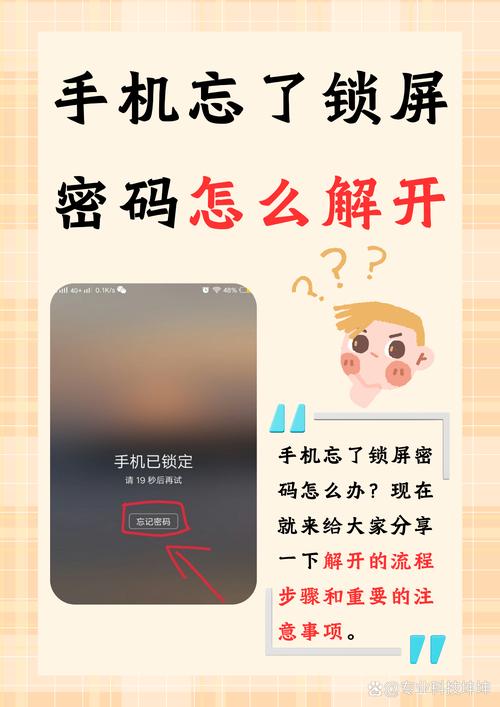
(图片来源网络,侵删)
通过“设置”应用设置密码(最常用)
这是最标准、最直接的方法。
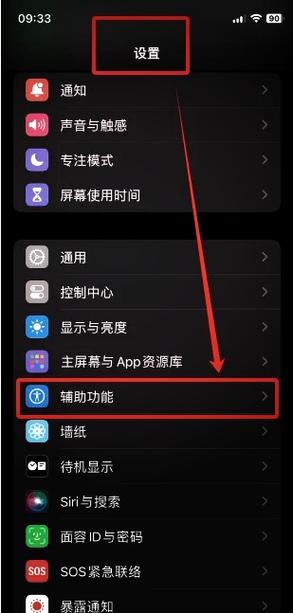
步骤 1:进入“设置”
在您的 iPhone 主屏幕上找到并点击 “设置” 图标(一个齿轮状的图标)。
步骤 2:找到“面容 ID 与密码”或“触控 ID 与密码”
在设置菜单中,向下滑动,找到并点击 “面容 ID 与密码”(如果您是 iPhone X 或更新型号)或 “触控 ID 与密码”(如果您是 iPhone 8 或更早型号)。
小贴士:如果您之前没有设置过任何密码,这里可能会直接显示 “打开密码” 的选项。
(图片来源网络,侵删)
步骤 3:选择“更改密码”或“打开密码”
点击进入后,您会看到当前密码状态的摘要,点击 “更改密码”(如果您已有密码)或 “打开密码”(如果您是第一次设置)。
步骤 4:输入当前密码
如果您之前已经设置过密码,系统会要求您先输入当前密码以进行验证,如果是第一次设置,此步骤会跳过。
步骤 5:选择并输入新密码
-
选择密码类型:
- 系统默认会建议一个 4位数字密码,您可以直接点击 “密码选项" 来选择其他类型。
- 在密码选项中,您可以选择:
- 自定义字母数字代码:推荐使用,安全性最高,可以创建包含大小写字母和数字的复杂密码。
- 4位数字代码:最简单,方便输入。
- 自定义4位数字代码:可以设置一个不重复的4位数字组合(1998 而不是 1234)。
- 6位数字代码:比4位更安全。
-
输入新密码:
 (图片来源网络,侵删)
- 根据您选择的类型,在键盘上输入您想要的新密码。
- 重要:请选择一个您自己容易记住,但别人难以猜测的密码。
步骤 6:重新输入密码以确认
为了确保您没有输错,系统会要求您再次输入一遍刚才设置的密码。
步骤 7:设置密码提示(可选但推荐)
为了防止您自己忘记密码,系统会建议您设置一个密码提示。
- 提示:可以输入一个与密码相关的线索,我女儿的生日”。
- 警告:千万不要在提示中直接写出您的密码! 这样会严重降低安全性。
完成后,点击右上角的 “完成”。
通过“指纹与密码”设置(适用于旧款 iPhone)
如果您使用的是 iPhone 5s 到 iPhone 8 等带有 Home 键 的旧款 iPhone,您也可以通过以下路径快速进入:
- 打开 “设置”。
- 点击 “触控 ID 与密码”。
- 后续步骤与方法一完全相同。
密码类型对比与建议
| 密码类型 | 优点 | 缺点 | 推荐人群 |
|---|---|---|---|
| 4位数字密码 | 输入最快,最方便单手操作 | 安全性相对较低,容易被暴力破解 | 追求极致便捷,对安全性要求不高的用户 |
| 6位数字密码 | 比四位更安全,输入依然方便 | 安全性仍有限制 | 大多数普通用户的平衡之选 |
| 自定义字母数字密码 | 安全性最高,几乎无法被暴力破解 | 输入稍慢,尤其是在需要输入长密码时 | 对隐私和安全有极高要求的用户 |
强烈建议:为了您的账户和数据安全,强烈推荐使用 “自定义字母数字密码”。
常见问题与解答
忘记锁屏密码怎么办?
- 非常严重! 如果您连续输错密码多次,iPhone 会被自动锁定,并且会有时间延迟。
- 最终解决方案:唯一的解决方法是使用电脑通过 iTunes (Windows) 或访达 (macOS) 将 iPhone 恢复出厂设置。
- 重要警告:恢复出厂设置会删除您 iPhone 上的所有数据,包括照片、联系人、App 等。请务必定期通过 iCloud 或电脑备份您的 iPhone!
如何更改或关闭密码?
- 同样进入 “设置” > “面容 ID 与密码”。
- 点击 “更改密码” 可以修改密码。
- 点击 “关闭密码” 可以移除密码,但系统会要求您输入当前密码以确认,并且需要验证您的面容 ID 或触控 ID。
什么是“自动锁定”?
“自动锁定”是指 iPhone 在您一段时间不使用后,自动关闭屏幕并进入锁定状态,您可以在 “设置” > “显示与亮度” > “自动锁定” 中调整这个时间(从 30 秒到 5 分钟不等)。
总结一下:设置密码是保护您 iPhone 隐私和数据安全的第一道,也是最重要的一道防线,花一分钟时间设置一个强密码,能让您的个人信息安全得多。


