


第一步:基础检查(最常见的原因)
这部分操作最简单,但能解决大部分问题。
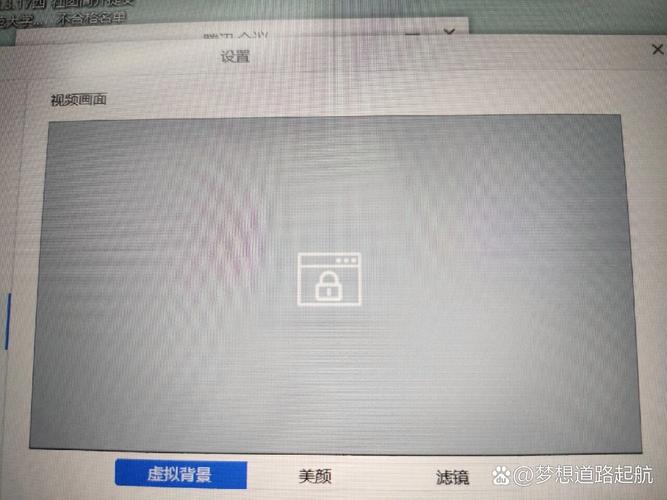
检查物理开关和快捷键
很多笔记本(尤其是轻薄本)有一个物理的摄像头开关,或者通过特定按键来开启/关闭摄像头。
- 物理开关: 仔细检查笔记本的侧面或屏幕边框,寻找一个带有 摄像头图标 的小开关,确保它处于开启状态(通常滑动到有图标的那一侧)。
- 功能键(Fn组合键): 按住
Fn键,然后按一下带有 摄像头图标 的功能键(通常是F1,F2,F5,F6,F10,F12等中的一个,图标像一个摄像头或摄像机),按一下后,屏幕上可能会弹出提示,表示摄像头已开启或关闭,尝试多按几次,确保它处于开启状态。
检查系统权限(Windows 11/10)
摄像头可能被某个应用禁用了,或者系统权限设置有问题。
-
检查设置:
- 打开 设置 (快捷键
Win + I)。 - 进入 隐私和安全性。
- 点击 摄像头。
- 确保 允许应用访问你的摄像头 的开关是 打开 状态。
- 向下滚动,确保你正在使用的应用(如微信、Teams、Zoom等)的开关也是 打开 状态。
- 打开 设置 (快捷键
-
检查设备管理器:
 (图片来源网络,侵删)
- 右键点击 开始 按钮,选择 设备管理器。
- 在设备列表中,找到并展开 相机 或 图像设备。
- 查看你的摄像头设备(通常名为 "Integrated Camera" 或类似名称)。
- 设备上有个向下的箭头,这表示设备被禁用了,右键点击它,选择 启用设备。
- 设备上有个黄色的感叹号,这表示设备有驱动问题,记下设备名称,然后尝试右键点击它,选择 更新驱动程序 > 自动搜索驱动程序,如果失败,可以尝试 卸载设备,然后重启电脑,系统会自动重新安装驱动。
第二步:软件层面排查
如果基础检查后问题依旧,我们来排查软件问题。
重启电脑和应用程序
这是最简单的“万能”方法,重启电脑可以解决很多临时性的软件冲突,也关闭你正在使用的摄像头应用,然后重新打开。
检查摄像头是否被其他应用占用
有时,一个应用(如视频会议软件)没有正常关闭,会一直占用摄像头,导致其他应用无法使用。
- 在任务管理器中结束进程:
- 按
Ctrl + Shift + Esc打开任务管理器。 - 点击 详细信息 标签页。
- 在进程列表中,查找可能与摄像头相关的进程,如
Teams.exe,Zoom.exe,WeChat.exe,ms-teams.exe等。 - 选中它们,然后点击右下角的 结束任务。
- 关闭任务管理器,再尝试打开摄像头。
- 按
运行 Windows 疑难解答
Windows 自带了硬件和设备疑难解答工具,可以自动检测并修复一些常见问题。
- 打开 设置 > 系统 > 疑难解答。
- 点击 其他疑难解答。
- 找到 硬件和设备,点击 运行 按钮,然后按照提示操作。
第三步:驱动程序和系统更新
如果软件排查无效,问题很可能出在驱动程序上。
更新或重新安装摄像头驱动
这是最核心的解决步骤之一。
-
通过设备管理器(推荐)
- 打开 设备管理器。
- 展开 相机,找到你的摄像头设备。
- 右键点击它,选择 更新驱动程序 > 自动搜索驱动程序,让 Windows 在线查找最新驱动。
- 如果自动搜索失败,或者你怀疑驱动有问题,可以右键点击设备,选择 卸载设备。
- 勾选“尝试删除此设备的驱动程序程序”(如果这个选项出现),然后点击 卸载。
- 卸载完成后,重启电脑,Windows 在重启时会自动为你重新安装一个通用驱动,这通常能解决问题。
-
从笔记本制造商官网下载驱动(最可靠)
- 在另一台电脑上,访问你的笔记本品牌官网(如 Dell, HP, Lenovo, ASUS 等)。
- 进入 支持 或 服务 页面。
- 输入你的笔记本 型号(通常在机身底部的标签上可以找到)。
- 在驱动下载页面,选择你的 操作系统版本 (Windows 11 64-bit)。
- 在驱动列表中,找到 摄像头 或 Camera 相关的驱动,下载最新版本。
- 将下载的驱动文件拷贝到你的笔记本上,然后运行安装程序进行安装。
运行系统文件检查器(SFC)
系统文件损坏也可能导致硬件无法正常工作。
- 在开始菜单中搜索
cmd,右键点击 命令提示符,选择 以管理员身份运行。 - 在黑色的命令窗口中,输入
sfc /scannow然后按回车。 - 等待扫描完成(可能需要一些时间),它会自动查找并修复损坏的系统文件,完成后重启电脑。
第四步:硬件层面排查(最后手段)
如果以上所有方法都试过了,摄像头依然无法工作,那么可能是硬件问题。
检查 BIOS/UEFI 设置
极少数情况下,摄像头在 BIOS 中被禁用了。
- 重启电脑,在开机画面出现时,反复按特定键进入 BIOS/UEFI 设置界面(常见键有
F2,F10,Del,Esc,具体请看开机画面提示)。 - 在 BIOS 设置中,寻找类似
Advanced,Configuration,Onboard Devices的选项。 - 找到
Integrated Camera,Camera或USB Options相关的设置,确保其状态为 Enabled (启用)。 - 保存设置并退出(通常是按
F10),然后重启电脑。
考虑硬件故障
如果所有软件和设置都正确,摄像头就是无法工作,那么很可能是摄像头硬件本身出现了故障(例如排线松动或摄像头模组损坏)。
- 如何判断:
- 在设备管理器中,摄像头设备可能直接 消失,或者显示一个带有红色X的图标。
- 尝试使用系统自带的“相机”应用,如果打不开并提示错误,基本可以锁定是硬件问题。
- 解决方法:
- 联系售后: 如果你的笔记本在保修期内,联系官方售后进行维修。
- 寻找专业维修店: 如果已过保修期,可以寻找可靠的电脑维修店进行检测和更换。
- 使用外接摄像头: 作为临时解决方案,可以购买一个 USB 外接摄像头。
总结与排查流程
为了方便你操作,这里是一个简化的流程图:
开始 | V 检查物理开关和Fn快捷键 (是否开启?) |-- 是 --> 检查系统权限设置 (是否允许?) | |-- 是 --> 重启电脑和应用 | | |-- 成功 --> 问题解决 | | |-- 失败 --> 运行Windows疑难解答 | | |-- 成功 --> 问题解决 | | |-- 失败 --> 继续下一步 | | | |-- 否 --> 开启权限 --> 问题解决 | |-- 否 --> 开启开关 --> 返回检查权限 | V 打开设备管理器 (查看摄像头状态) |-- 被禁用 (箭头) --> 启用设备 --> 问题解决 |-- 有错误 (感叹号) --> 更新/卸载驱动 --> 重启电脑 | |-- 成功 --> 问题解决 | |-- 失败 --> 继续下一步 |-- 设备消失 --> 硬件可能性大 --> 进入硬件排查 | V 从官网下载并安装最新摄像头驱动 |-- 成功 --> 问题解决 |-- 失败 --> 继续下一步 | V 以管理员身份运行 SFC 扫描 |-- 成功 --> 重启电脑 --> 问题解决 |-- 失败 --> 继续下一步 | V 进入BIOS检查摄像头是否被禁用 |-- 被禁用 --> 启用并退出 --> 问题解决 |-- 已启用 --> 极大概率是硬件故障 | V 联系售后或维修店,或使用外接摄像头
希望这个详细的指南能帮助你解决问题!如果尝试了所有步骤仍然无法解决,那么很可能是硬件问题,建议寻求专业帮助。


