


标准升级步骤(最常用方法)
这是最常规、最安全的升级方式,适用于大多数用户。

(图片来源网络,侵删)
-
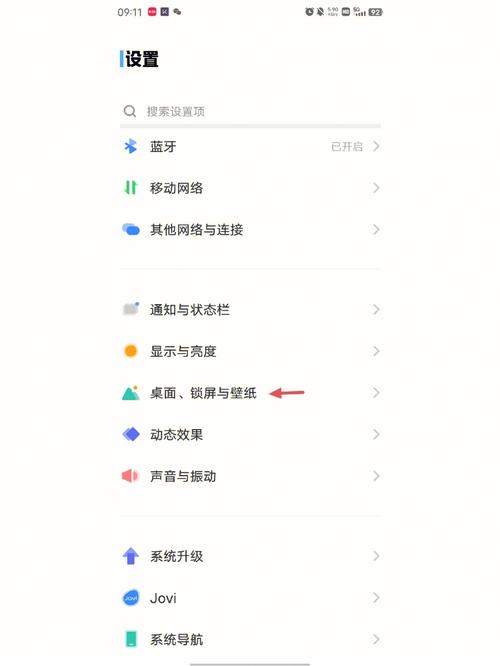
打开“设置”
- 在手机桌面上找到并点击 【设置】 图标(通常是一个齿轮状的图标)。
-
进入“系统更新”
- 在设置菜单中,向下滑动,找到并点击 【系统与更新】 或直接点击 【系统更新】。
- (不同机型或系统版本,菜单名称可能略有差异,但功能基本一致)
-
检查更新
- 进入“系统更新”页面后,你会看到 【检查更新】 的按钮。
- 点击它,手机会自动连接服务器,检查是否有新的系统版本可供下载。
-
下载并安装
 (图片来源网络,侵删)
-
如果有新版本:
- 系统会显示新版本的更新内容、版本号等信息。
- 点击 【下载】 或 【立即升级】,手机会开始下载更新包,请确保在Wi-Fi环境下进行,因为更新包通常很大。
- 下载完成后,会自动进入 【立即安装】 界面。在此步骤前,请务必阅读下方“重要注意事项”。
- 点击安装,手机会自动重启并进行系统更新过程,期间请保持电量充足,不要进行任何操作。
-
如果没有新版本:
系统会提示“已是最新版本”或类似信息,说明你的手机系统已经是最新的了。
-
重要注意事项(升级前必读)
为了避免升级过程中出现问题,升级前请务必确认以下几点:

(图片来源网络,侵删)
-
电量充足
- 确保手机电量在50%以上,强烈建议在充电时进行升级,以防中途断电导致系统损坏。
-
连接稳定的Wi-Fi
系统更新包很大(通常几百MB到几GB不等),使用移动数据下载不仅慢,还可能产生额外费用,请连接到稳定、速度快的Wi-Fi网络。
-
备份重要数据
- 虽然大部分升级过程不会清除数据,但强烈建议在升级前进行一次完整备份,以防万一。
- 备份方法:进入【设置】>【数据与备份】>【云服务】或【数据备份】,可以选择备份联系人、短信、照片、应用等数据到云端或本地。
-
确保存储空间充足
- 系统更新需要一定的临时存储空间来解压和安装文件,请确保手机存储空间至少有 3-5GB 的可用空间,如果空间不足,请先清理一些不必要的文件或应用。
-
升级时机
- 尽量选择不急需使用手机的时间段进行升级,例如晚上睡觉前,因为升级过程可能需要10-30分钟,期间手机会重启几次,无法正常使用。
如果升级失败怎么办?
如果在升级过程中遇到问题(如卡在某个界面、升级失败、开机卡LOGO等),可以尝试以下方法:
-
重启手机
这是最简单也最有效的方法,长按电源键,选择“重启”或“重启到Recovery模式”。
-
使用“系统更新”中的“重置”功能
- 进入【设置】>【系统更新】>【设置图标】(右上角的三个点)。
- 在菜单中找到 【重置系统更新】 或 【清除更新缓存】 选项。
- 选择后,手机会清除之前下载的、可能已损坏的更新包,然后你可以重新尝试【检查更新】。
-
进入Recovery模式手动升级
- 如果自动升级失败,可以尝试手动安装完整的系统固件包。
- 步骤: a. 从vivo官网或“i管家”App下载与你手机型号完全匹配的最新固件包(zip格式)。 b. 将下载好的固件包放入手机存储根目录。 c. 关机手机。 d. 同时按住 【电源键】 和 【音量减键】(部分机型是音量加键),直到进入Recovery模式。 e. 使用音量键选择 【apply update from internal storage】(从内部存储安装更新)。 f. 找到你刚才放入的固件包,确认安装。
-
联系官方客服
- 如果以上方法都无法解决问题,可能是硬件或其他复杂原因导致的,建议你联系vivo官方客服或前往官方授权服务中心寻求专业帮助。
- 客服电话:你可以在手机【设置】>【更多设置】>【服务与反馈】中找到官方客服热线。
- 官方商城:也可以通过vivo官网或官方App查找离你最近的“vivo体验店”或“客户服务中心”。
其他升级方式
-
通过“i管家”App升级
- 部分较新的机型或系统版本,可以通过自带的 【i管家】 App进行升级。
- 打开【i管家】>【系统升级】,后续步骤与在【设置】中基本相同。
-
Funtouch OS与OriginOS的区别
- 你可能会注意到你的系统叫 Funtouch OS 或 OriginOS,这是vivo不同时期的系统UI。
- Funtouch OS 是较早的版本,主要基于安卓深度定制。
- OriginOS 是vivo推出的全新设计语言,在底层和交互上做了很多革新。
- 系统升级时,可能会从Funtouch OS直接升级到更新的OriginOS版本,这是正常的换代升级。
vivo手机升级的核心路径就是:设置 → 系统更新 → 检查更新。
“电量足、有Wi-Fi、先备份” 这三大黄金法则,就能顺利完成绝大多数的系统升级,享受新版本带来的新功能、性能优化和安全补丁。


