


核心原理简介
无论使用哪种工具,远程控制的原理基本相似:
(图片来源网络,侵删)
- 被控端(Host):需要在你要控制的电脑上安装一个客户端软件,这个软件会建立一个“桥梁”,等待来自网络的连接请求。
- 主控端(Controller):在你的设备(电脑或手机)上安装对应的控制软件,通过输入被控端的ID和密码,你的设备就能通过互联网找到并连接到被控端。
- 安全验证:连接时需要输入一串临时的访问密码,确保只有授权的人才能控制电脑,保障安全。
Windows 系统自带方案(最方便,无需安装)
如果你的两台电脑都是 Windows 系统,这是最简单、最直接的方法。
工具名称:远程桌面连接
- 优点:
- 系统原生,无需安装任何第三方软件。
- 性能好,特别是局域网内,体验接近本地操作。
- 功能强大,可以完整访问对方电脑的桌面、文件、应用程序。
- 缺点:
- 仅限专业版、企业版或教育版 Windows,家庭版 Windows 默认不支持作为被控端。
- 对方电脑需要开启特定设置,且两台电脑最好在同一网络下(或进行复杂的公网端口映射)。
- 对方电脑必须保持登录状态,并且不能锁屏(除非你设置了允许)。
设置步骤:
在被控端(要被控制的电脑)上设置:
(图片来源网络,侵删)
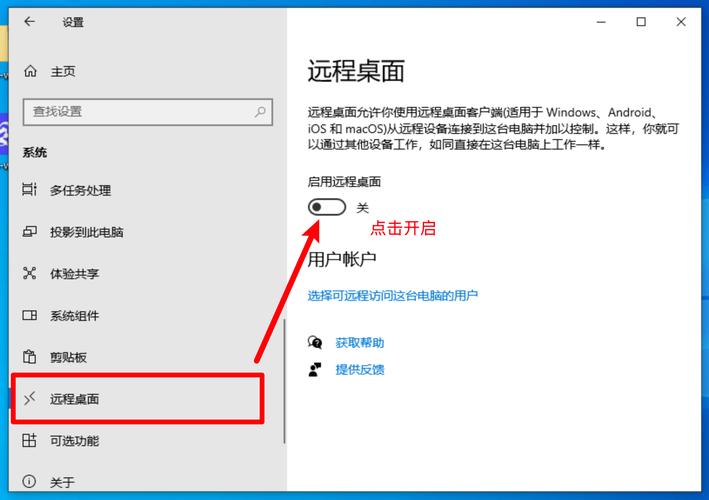
- 右键点击“此电脑” -> 属性。
- 在左侧菜单中点击 “远程桌面”。
- 在“远程桌面”设置页面,开启“启用远程桌面” 开关。
- 记下被控端的电脑名称(在“设备名称”下方),或者记下它的IP地址(可以在命令提示符里输入
ipconfig查看)。 - 为了安全,建议设置一个强密码的Windows账户,并确保该账户是管理员。
在主控端(你的电脑)上连接:
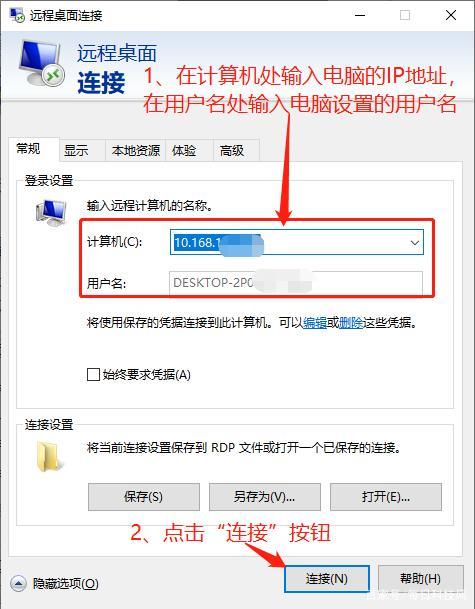
- 按
Win + R键,输入mstsc并回车,打开“远程桌面连接”程序。 - 在“计算机”一栏中,输入你刚才记下的被控端的电脑名称或IP地址。
- 点击“连接”,然后输入被控端电脑的用户名和密码即可登录。
跨平台、免费易用的第三方软件(推荐)
这是最灵活、最通用的方法,支持 Windows、macOS、Android、iOS 等几乎所有平台。
方案 A:TeamViewer (个人使用免费)
- 优点:
- 跨平台支持极好。
- 个人使用免费,无需注册即可使用。
- 连接速度快,稳定可靠。
- 支持文件传输、语音通话、在线会议等功能。
- 缺点:
- 免费版有商业用途检测,如果用于商业可能会被提醒或中断连接。
- 在非活动状态下,ID和密码可能会变化。
操作步骤:
- 在被控端和主控端,都前往 TeamViewer 官网 (
www.teamviewer.com) 下载并安装对应的客户端。 - 在被控端:打开 TeamViewer,它会自动生成一个ID和一个密码。
- 告知主控端:将这个 ID 和密码 告诉需要控制电脑的人。
- 在主控端:
- 打开 TeamViewer。
- 在“伙伴 ID”一栏输入对方给你的 ID。
- 点击“连接”。
- 在弹出的窗口中输入对方给你的 密码。
- 连接成功后,你就可以看到对方的桌面并进行控制了。
方案 B:AnyDesk (轻量快速)
- 优点:
- 界面简洁,启动和连接速度非常快。
- 个人使用免费。
- 同样支持跨平台。
- 缺点:
功能相对 TeamViewer 简单一些。
操作步骤:
- 在被控端和主控端,都前往 AnyDesk 官网 (
anydesk.com) 下载并安装。 - 在被控端:打开 AnyDesk,你会看到一个独特的 9位地址码。
- 告知主控端:将这个 9位地址码 告诉对方。
- 在主控端:
- 打开 AnyDesk。
- 在顶部的“远程桌面”栏中输入对方给你的 9位地址码。
- 点击“连接”按钮。
- 在被控端的屏幕上会弹出一个请求,对方需要“接受”你的连接请求。
- 连接成功即可控制。
面向苹果设备用户
方案 A:Apple 自带方案 (Mac 对 Mac)
如果你的两台电脑都是 Mac,可以使用苹果自带的“屏幕共享”功能。
- 优点:系统原生,安全无缝。
- 缺点:仅限苹果设备之间使用。
设置步骤:
- 在被控端(Mac)上设置:
- 进入 “系统设置” -> “通用” -> “共享”。
- 在左侧列表中勾选 “屏幕共享”。
- 在右侧的“允许访问”区域,添加一个可以控制你的用户账户(你的 Apple ID)。
- 在主控端(Mac)上连接:
- 打开 “访达”(Finder)。
- 在侧边栏点击 “位置” -> “连接服务器”。
- 输入格式为
vnc://被控端的Mac名称或IP地址,然后连接。 - 输入被控端上添加的用户名和密码即可。
方案 B:第三方方案 (Mac 控制其他设备)
Mac 也可以使用前面提到的 TeamViewer 或 AnyDesk 来控制 Windows 电脑或安卓手机。
手机/平板控制电脑
这在演示、PPT播放或简单故障排查时非常方便。
-
电脑端(被控端):
- 安装一个支持手机控制的软件,TeamViewer QuickSupport 或 Microsoft Remote Desktop 客户端。
- 打开后,它会生成一个 ID。
-
手机端(主控端):
- 在手机的应用商店搜索并安装对应的 App(如 TeamViewer 或 Microsoft Remote Desktop)。
- 打开 App,输入电脑端生成的 ID。
- 电脑端会显示一个访问码,在手机上输入这个码即可连接。
- 注意:手机屏幕和电脑屏幕方向是反的,你需要将手机横过来操作,电脑上的指针方向才是正确的。
重要注意事项和最佳实践
-
安全第一!安全第一!安全第一!
- 来源可靠:务必从官方网站下载远程控制软件,不要使用来路不明的破解版,否则可能中毒或被盗取信息。
- 密码管理:临时生成的访问密码用完即弃,不要泄露,不要将你的固定 TeamViewer/AnyDesk ID 和密码轻易告诉陌生人。
- 结束会话:控制完成后,务必手动结束远程会话,并关闭被控端的软件。
-
网络要求:
- 两台电脑都必须能正常连接到互联网。
- 如果在公司或学校等内网,可能需要网络管理员开放相关端口或进行端口映射才能从外网访问。
-
权限问题:
远程控制通常需要管理员权限才能进行完整的操作,如果你无法安装软件或进行某些操作,请检查账户权限。
-
选择哪个工具?
- 两台都是 Windows 专业版及以上 -> 用 远程桌面连接,体验最好。
- 跨平台(Win/Mac/手机)或 Windows 家庭版 -> 用 TeamViewer 或 AnyDesk,最通用。
- 只是临时帮家人朋友一下 -> 用 TeamViewer QuickSupport,对方无需安装完整版,只需运行一个小程序即可。
- 苹果用户之间 -> 用 屏幕共享。
希望这份详细的指南能帮助你顺利实现远程控制!


