


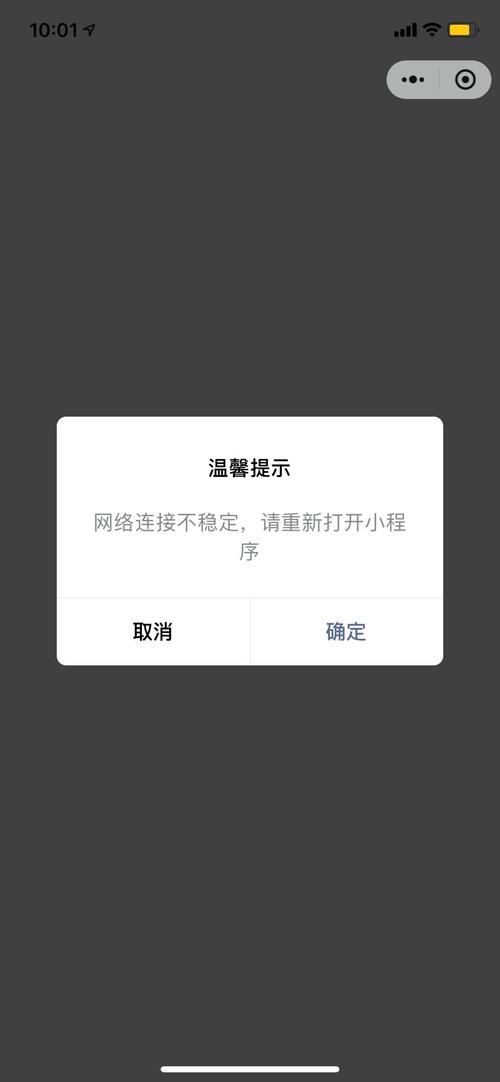
电脑上的软件打不开是一个很常见但又很宽泛的问题,别担心,我们可以像侦探一样,一步步排查原因。
(图片来源网络,侵删)
这个问题通常可以从几个大的方面来分析:软件本身、操作系统、硬件以及用户操作。
下面我将为你提供一个从简到繁、从常见到少见的排查思路和方法。
第一步:最常见和最简单的检查(新手从这里开始)
-
重启大法
- 重启软件:完全关闭软件(不要只是最小化),然后重新打开。
- 重启电脑:这是解决很多疑难杂症的“万能钥匙”,重启可以清除临时的系统错误和内存冲突,解决很多莫名其妙的问题。
-
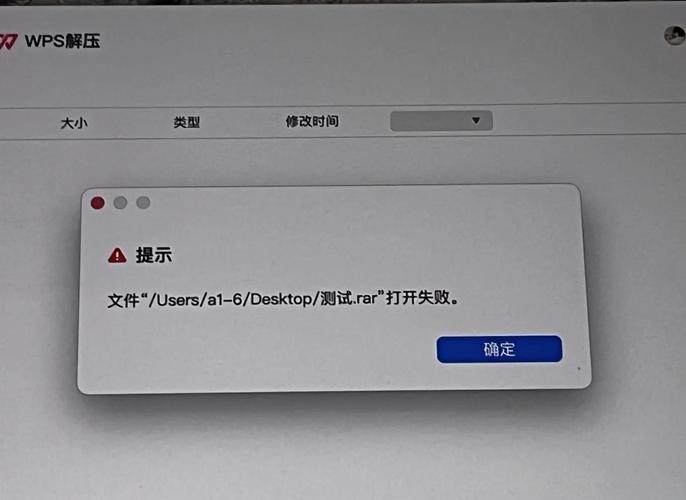
检查快捷方式是否有效
 (图片来源网络,侵删)
- 右键点击桌面或开始菜单里的软件图标,选择“属性”。
- 在“快捷方式”选项卡下,查看“目标”栏,确保路径是正确的,并且没有被破坏,如果目标栏是空的或者指向了错误的文件,软件自然打不开。
- 你也可以尝试直接去软件的安装目录下,找到主程序文件(通常是
.exe文件),双击运行它,看看是否能打开,如果能,说明是快捷方式的问题。
-
检查文件关联
- 如果你双击的是一个特定类型的文件(如
.docx,.psd),但对应的软件没打开,可能是文件关联出了问题。 - 解决方法:右键点击该文件 -> “打开方式” -> 选择“选择其他应用” -> 勾选“始终使用此应用打开 .xxx 文件” -> 然后找到并选择正确的软件。
- 如果你双击的是一个特定类型的文件(如
第二步:检查软件本身的问题
如果第一步无效,那问题很可能出在软件上。
-
软件未正确安装或安装文件损坏
- 现象:安装过程报错,或者安装后无法运行。
- 解决方法:
- 卸载重装:进入“控制面板” -> “程序和功能”(或“设置” -> “应用”),找到该软件,彻底卸载它,然后去官网下载最新的、完整的安装包,重新安装,安装时最好关闭杀毒软件和防火墙,以免误拦截。
-
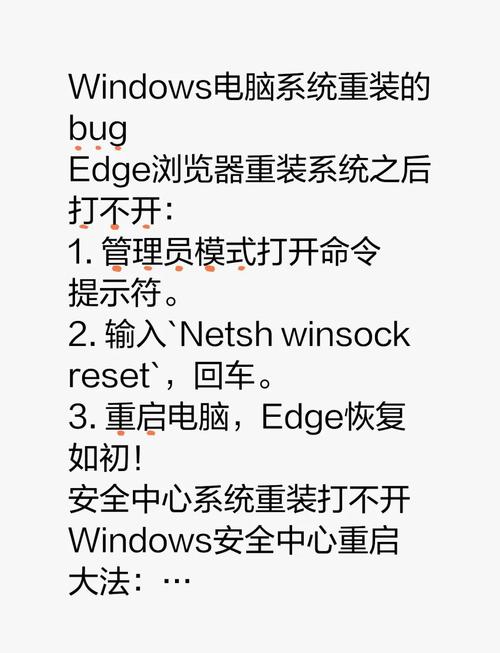
软件版本不兼容
 (图片来源网络,侵删)
- 现象:新买的电脑装了新系统(如 Windows 11),但软件很老(如为 Windows 7 设计)。
- 解决方法:
- 以兼容模式运行:右键点击软件的快捷方式或主程序文件 -> “属性” -> “兼容性”选项卡 -> 勾选“以兼容模式运行这个程序” -> 选择一个旧的系统版本(如 Windows 8 或 Windows 7)。
- 检查系统要求:去软件官网查看其支持的操作系统版本,确认你的电脑是否符合要求。
-
软件需要管理员权限
- 现象:双击没反应,或者提示“权限不足”。
- 解决方法:右键点击软件的快捷方式或主程序文件 -> “以管理员身份运行”。
-
软件冲突
- 现象:安装了某个新软件后,另一个软件就打不开了。
- 解决方法:回想一下最近安装了什么新软件或更新了什么驱动,尝试暂时卸载最近安装的软件,看问题是否解决。
-
软件自身已损坏
- 现象:软件文件在安装或使用过程中被破坏。
- 解决方法:最彻底的方法就是去官网重新下载安装包并重新安装。
第三步:检查操作系统和权限问题
如果软件本身没问题,那可能是系统层面出了状况。
-
系统文件损坏
- 现象:不止一个软件打不开,系统运行也变得不稳定。
- 解决方法:
- 运行系统文件检查器(SFC):
- 在搜索栏输入
cmd。 - 在“命令提示符”上右键,选择“以管理员身份运行”。
- 输入命令
sfc /scannow然后按回车。 - 等待扫描完成,它会自动修复找到的损坏文件。
- 在搜索栏输入
- 运行系统文件检查器(SFC):
-
用户账户控制(UAC)设置过高
- 现象:UAC 过于严格,阻止了软件的正常启动。
- 解决方法:可以尝试暂时调低 UAC 等级(在“控制面板” -> “用户账户” -> “更改用户账户控制设置”中),但这不是推荐做法,优先尝试“以管理员身份运行”。
-
注册表问题
- 注册表是系统的核心数据库,修改有风险,非专业人士请勿轻易尝试。
- 某些软件的注册信息出错也可能导致无法启动,如果你确定是这个问题,最安全的方法还是重装软件。
第四步:检查硬件和驱动问题
这种情况相对少见,但也不能排除。
-
内存问题
- 现象:软件在启动时崩溃,或者打开后立即报错退出。
- 解决方法:可以使用 Windows 自带的“内存诊断”工具,在搜索栏输入“Windows 内存诊断”,然后运行它并重启电脑进行检测。
-
显卡驱动问题
- 现象:对于游戏或图形设计类软件,如果显卡驱动不兼容或过时,可能导致无法启动或黑屏。
- 解决方法:访问你的电脑或显卡制造商(如 NVIDIA, AMD, Intel)的官网,下载并安装最新的显卡驱动程序。
第五步:其他可能性
-
杀毒软件或防火墙拦截
- 现象:软件被误判为病毒或木马,被隔离或阻止运行。
- 解决方法:检查你的杀毒软件和防火墙的隔离区/历史记录,找到被拦截的软件,将其“恢复”或“添加到信任列表/白名单”。
-
软件需要特定运行环境
- 现象:特别是游戏或一些专业软件,可能需要安装运行库,如 .NET Framework、Visual C++ Redistributable 等。
- 解决方法:查看软件的安装说明或官网,确保安装了所有必需的运行库,你可以在网上搜索 “Microsoft Visual C++ Redistributable All-in-one” 下载合集进行安装。
-
账户权限问题(多用户系统)
如果你在公司或学校电脑上遇到此问题,可能是你的用户账户没有权限安装或运行该软件,需要联系系统管理员。
排查流程建议
当你遇到软件打不开的问题时,可以按照以下顺序进行排查:
- 先重启(软件和电脑)。
- 检查快捷方式和文件关联。
- 尝试以管理员身份运行。
- 卸载并重新安装软件(从官网下载最新版)。
- 检查系统兼容性,尝试兼容模式。
- 运行系统文件检查器 (
sfc /scannow)。 - 检查杀毒软件是否拦截。
- 检查并安装必要的运行库(如 VC++)。
- 更新显卡驱动。
如果以上所有方法都尝试过仍然无效,可以提供更具体的信息(软件名称、操作系统版本、具体的错误提示信息),这样可以更精准地定位问题。


