


第一部分:入门指南 —— 下载、注册与基本使用
下载与安装
- 来源:VSCO 是一款国际应用,在中国大陆的 Google Play 商店可能无法直接下载。
- 方法:
- 首选:通过手机自带的 应用商店 搜索 "VSCO",很多国产安卓手机的应用商店(如华为、小米、OPPO、vivo 的商店)已经收录了 VSCO。
- 备选:如果应用商店没有,可以访问 VSCO 的官方网站 (
vsco.co),在 "Download" 页面扫描二维码下载 APK 文件进行安装,请确保从官网下载以保证安全。
账号注册与登录
- VSCO 账号:VSCO 使用自己的账号系统,而不是手机号或微信直接登录,你可以使用 邮箱 或 Google 账号 进行注册。
- VSCO X (VSCO 订阅):VSCO 的核心高级功能(如所有预设、高级编辑工具、视频编辑等)需要付费订阅,订阅后你将获得:
- VSCO 全部的预设滤镜。
- 专业级的编辑工具(如 HSL、颗粒感、清晰度等)。
- 视频编辑功能。
- 更高的上传画质和云存储空间。
- 是否需要订阅?:新手可以先免费使用,免费版包含少量基础滤镜和编辑工具,足以让你体验 VSCO 的基本流程,当你觉得 VSCO 的风格很适合你,并且想解锁更多创意时,再考虑订阅。
界面概览 (主界面)
打开 VSCO,你会看到几个主要标签页:
(图片来源网络,侵删)
- [图标]:相机,点击这里打开 VSCO 的内置相机。
- [图标]:作品库,你拍摄和导入的所有照片和视频都在这里,按时间倒序排列。
- [图标]:发现,这里可以浏览 VSCO 社区里其他用户发布的精选照片,寻找灵感。
- [图标]:编辑,这是你后期处理照片的核心工作区。
- [图标]: 我的,你的个人主页、作品集、账号设置和订阅信息都在这里。
第二部分:核心功能 —— 拍摄与编辑
使用 VSCO 相机拍摄
VSCO 的相机界面非常简洁,专注于拍摄本身。
- 快门键:大圆圈是快门,轻触拍照,长按拍摄视频。
- 切换摄像头:点击左上角的箭头可以在前后摄像头之间切换。
- 网格线:点击右上角的三个点,在设置中打开网格线,有助于你构图(如三分法、对称构图)。
- 曝光补偿:点击屏幕,会出现一个太阳图标,上下滑动可以调整画面的明暗。
- 预设实时预览:在拍摄前,你可以在下方选择一个预设滤镜,实时看到滤镜效果,帮助你判断构图和光影。
导入照片进行编辑
除了用 VSCO 相机直接拍,你也可以导入手机里已有的照片进行编辑。
- 方法:在 作品库 页面,点击右下角的 号,选择从手机相册导入图片。
神奇的编辑工作流
这是 VSCO 最核心的部分,也是其灵魂所在。
选择基础调整
(图片来源网络,侵删)
进入编辑界面后,首先看到的是 “基本” 调整面板,这里有最基础的几个滑块:
- 曝光:整体画面的明暗。
- 对比度:画面中亮部和暗部的差异。
- 温度:画面的色调偏暖(黄色)或偏冷(蓝色)。
- 饱和度:色彩的鲜艳程度。
- 褪色:增加一种复古、褪色的感觉,非常有 VSCO 风格。
- 高光/阴影:分别提亮高光部分或压暗阴影部分,是控制光影层次的关键工具。
建议:先在这里进行粗略的调整,让照片的整体感觉先出来。
选择并应用预设
- 位置:在编辑界面的下方,你会看到一排滤镜缩略图。
- 浏览:左右滑动可以浏览所有可用的预设,免费版有几个,订阅后则有全部几十个。
- 应用:点击任意一个预设,照片会瞬间应用该滤镜的效果。
- 强度调节:这是 VSCO 的精髓! 选中一个预设后,你会发现滤镜缩略图上方有一个小滑块,左右滑动这个滑块,可以调节该预设的 强度,从 0% (无效果) 到 100% (完全效果),你可以实现“微调”,而不是生硬地套用滤镜。
精细调整 (高级工具)
(图片来源网络,侵删)
如果你是 VSCO 订阅用户,在基本调整面板的右侧,你会看到 “工具” 图标,里面是更强大的专业功能:
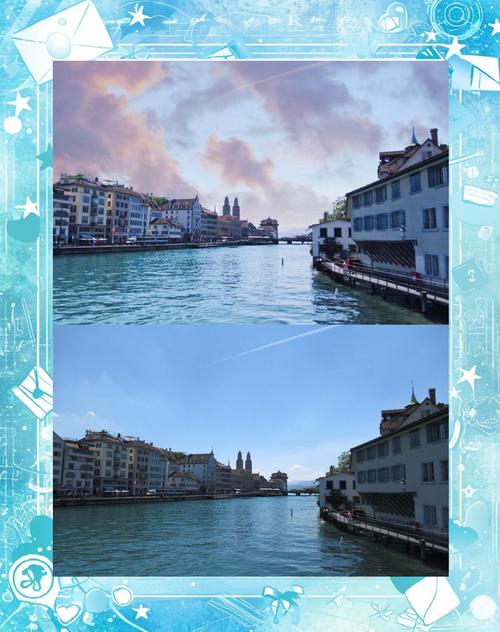
- HSL (色相、饱和度、明度):可以分别对画面中的红色、橙色、黄色、绿色等 8 种颜色进行精细调整,你想让天空更蓝,就可以只选中蓝色,然后调整它的饱和度和明度。
- 颗粒:为照片添加胶片颗粒感,模拟复古胶片的质感,是 VSCO 风格的重要组成部分。
- 模糊:可以创建径向或线性的模糊效果,常用于背景虚化,突出主体。
- 晕影:在画面边缘增加暗角,可以引导视线,增强照片的戏剧感。
- 视角:用于校正广角镜头的畸变,或进行创意变形。
- 肤色:专门优化人物肤色的工具,让人物皮肤看起来更自然、通透。
保存与分享
- 保存到手机:编辑完成后,点击右上角的 (对勾) 确认,然后点击左下角的 “分享” 图标(一个向上的箭头),选择 “保存到手机”,处理好的照片就会保存到你的相册。
- 分享到 VSCO 社区:如果你想将作品分享到 VSCO 的社区,点击分享图标,选择 “分享到 VSCO”,可以为作品添加描述、标签,并设置是否公开,社区的氛围相对友好,适合交流学习。
第三部分:VSCO 风格养成技巧
想拍出有“VSCO 味”的照片,除了后期,前期拍摄和后期思路也很重要。
-
前期拍摄:
- 光线:VSCO 风格偏爱柔和、自然的光线,清晨和傍晚的“黄金时刻”是最佳拍摄时间。
- 构图:保持简洁,多用留白和负空间,利用线条和几何图形引导视线。
- 主题:生活化的场景、安静的街景、干净的食物、人像特写都是 VSCO 的常见主题。
-
后期思路:
- “低饱和+高明度”:这是最常见的 VSCO 风格,降低整体饱和度,但适当提亮高光和阴影,让画面通透、干净、有空气感。
- 善用“褪色”:在“基本”调整里增加褪色值,能快速获得复古感。
- 克制地使用预设:不要盲目追求最火的预设,选择一个最符合你照片氛围的,然后把它用在 30%-70% 的强度,再结合基本调整进行微调,效果会更自然。
- “胶片感”的关键:在“工具”里适当添加“颗粒感”,并稍微降低“清晰度”,可以让数码照片看起来更像胶片。
常见问题解答
Q1:为什么我找不到某某滤镜? A1:很可能是你没有订阅 VSCO X,大部分好看的滤镜都在订阅包里,免费版只有少数几个基础滤镜。
Q2:VSCO 和 Snapseed、Lightroom 有什么区别? A2:
- VSCO:核心是 预设和滤镜,操作简单,一键出片,风格偏向清新、复古、胶片感,适合快速美化照片和营造氛围。
- Snapseed:Google 出品,功能强大且 免费,它的“局部调整”和“曲线”工具非常出色,适合进行精细的局部修改和调色。
- Lightroom (LR):专业级软件,功能最全面,管理照片的能力(通过同步功能)最强,学习曲线最陡峭,适合专业摄影师和摄影发烧友进行精细化管理、批量处理和创意调色。
简单来说:VSCO 偏“艺术感”,Snapseed 偏“实用工具”,LR 偏“专业工作站”。
Q3:如何让自己的作品在 VSCO 社区获得更多关注? A3:
- 保持 高质量 和 一致性 的风格。
- 善用 ,如
#vsco #vscocam #vscochina #photography等。 - 积极与社区互动,为别人的作品点赞和评论。
希望这份超详细的指南能帮助你顺利上手 VSCO,拍出更多好看的照片!祝你玩得开心!


